Pakiety i płatności klientów
Przypisuj pakiety klientom, rozliczaj je wybraną metodą i sprawdzaj historię zdarzeń.
Aktualizacja: 29 września 2026
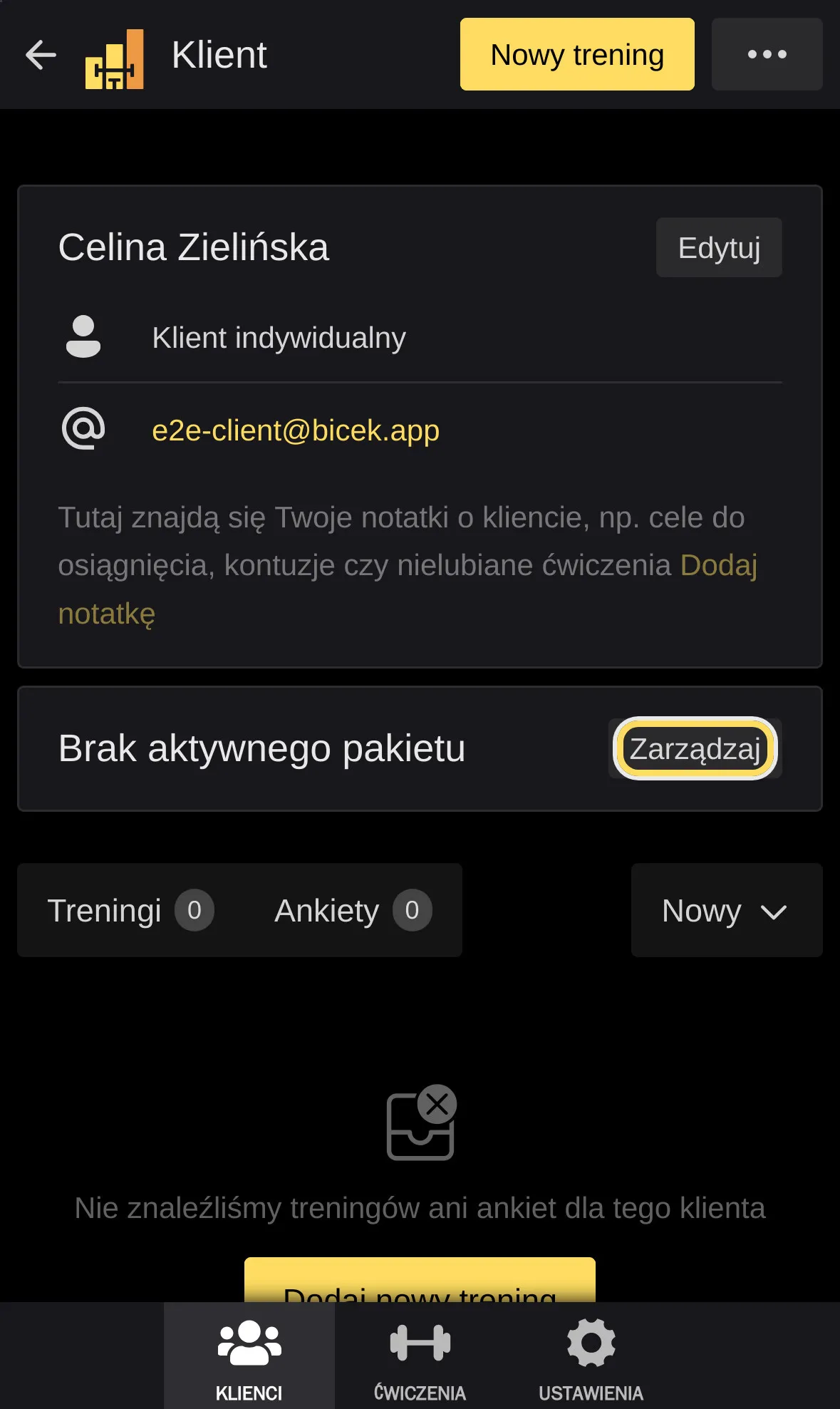
Pakietami konkretnego klienta zarządzasz z jego profilu. Kliknij Zarządzaj, aby otworzyć listę pakietów i dostępne działania.
Przypisz pakiet treningowy
-
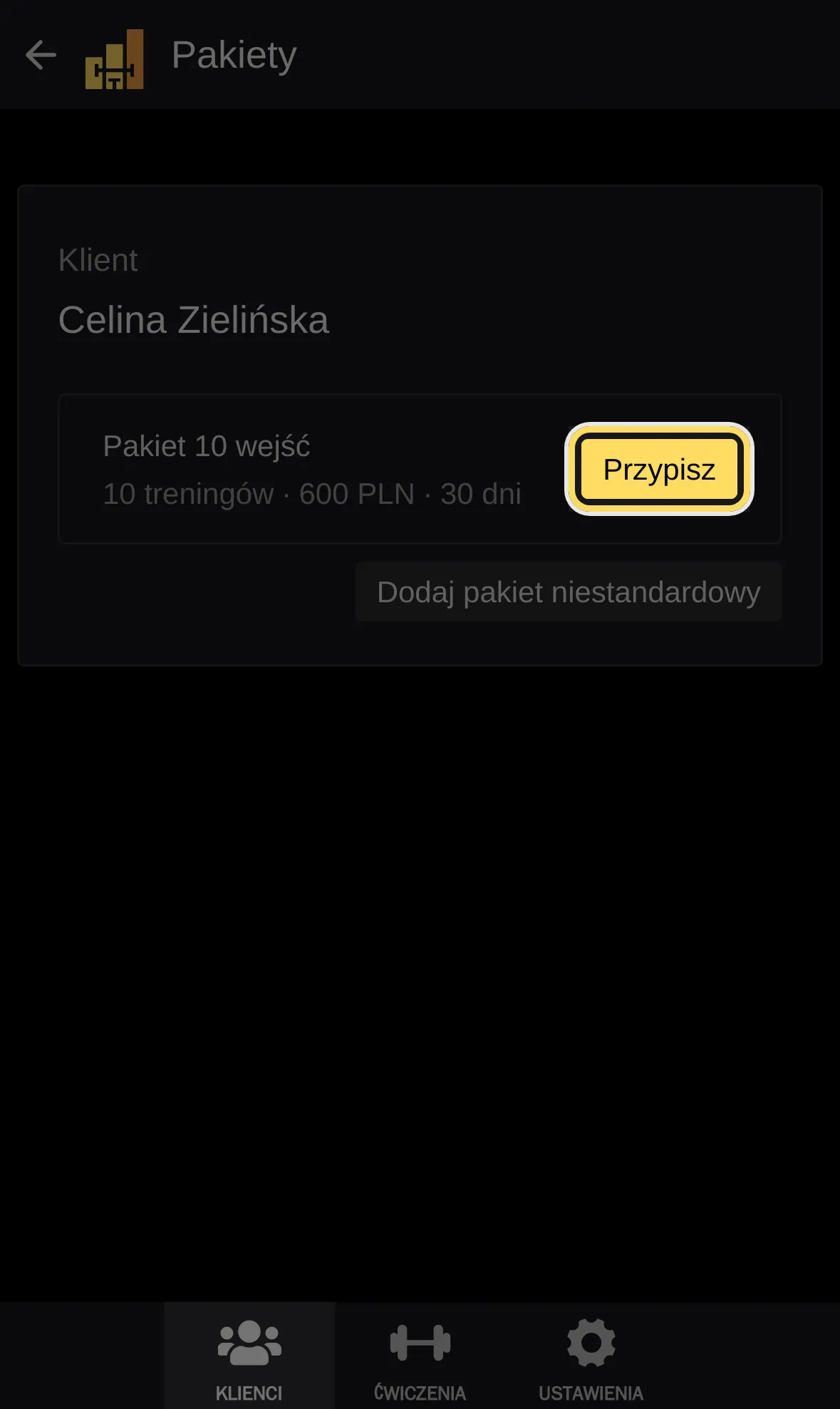
Na wybranym pakiecie kliknij Przypisz. Jeśli menedżer nie ustawił ważności tego pakietu, poprosimy Cię o datę wygaśnięcia — wskaż dowolny dzień w kalendarzu albo kliknij Koniec miesiąca. Aplikacja utworzy pakiet klienta. Jeśli jego cena jest wyższa niż 0 PLN, otworzy też wybór sposobu rozliczenia.
-
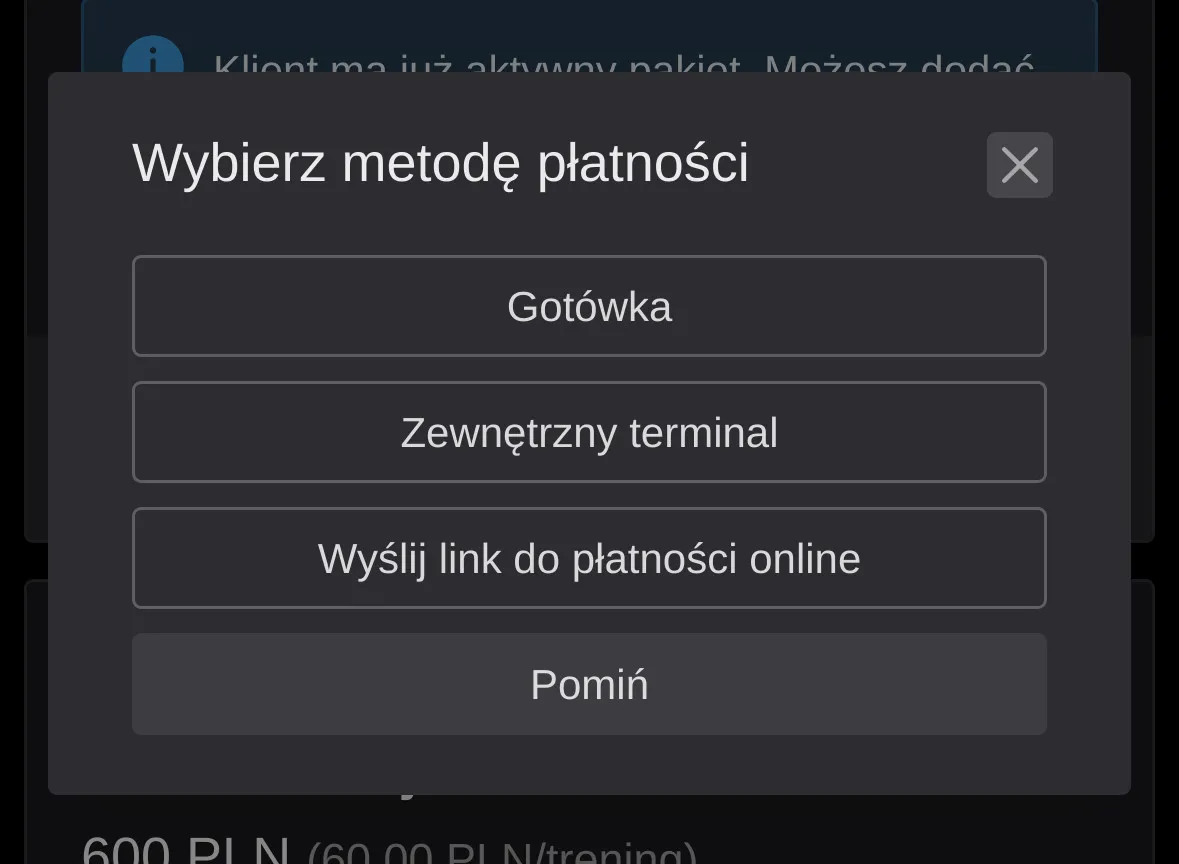
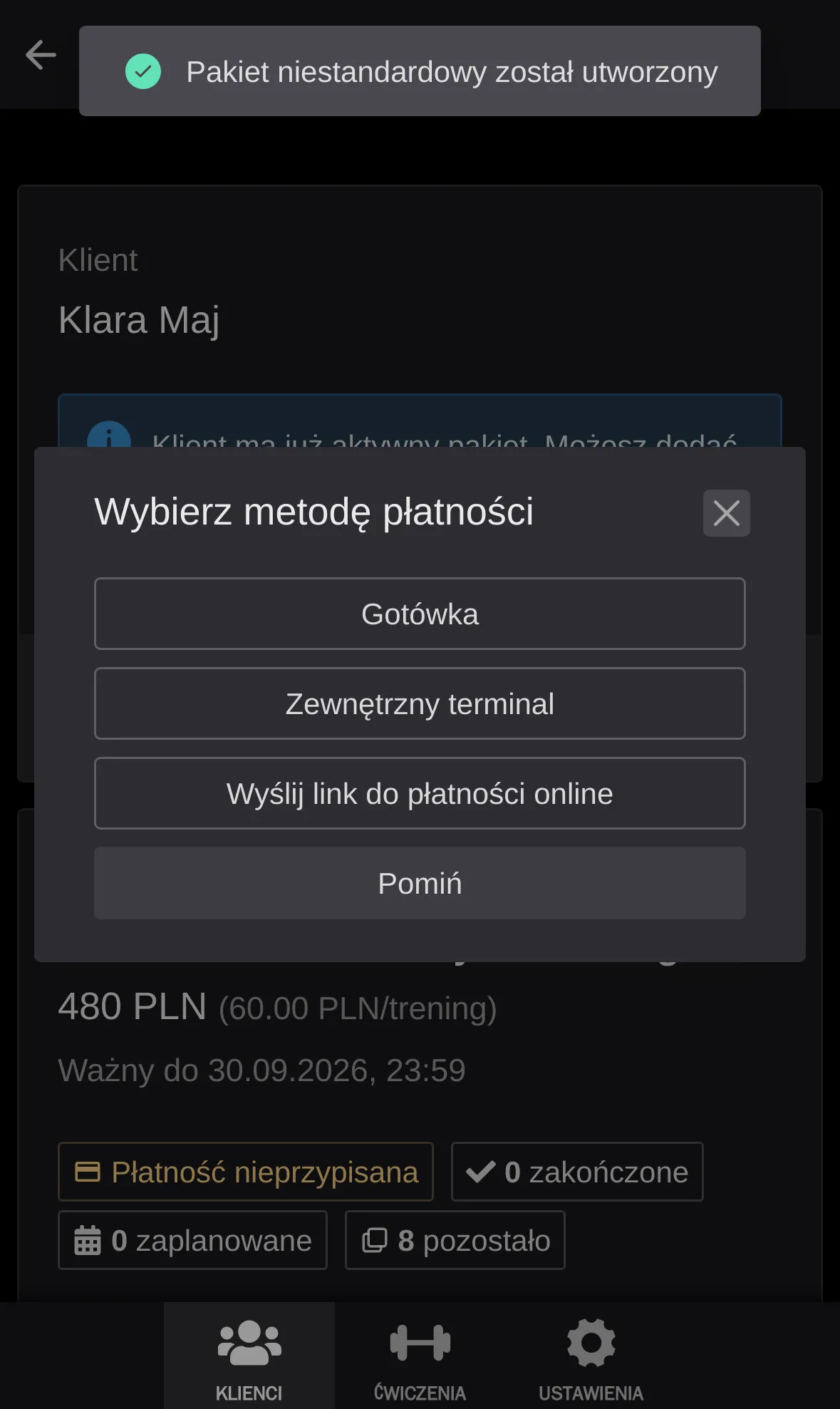
Dla płatnego pakietu wybierz Gotówka, Zewnętrzny terminal albo Wyślij link do płatności online. Możesz też kliknąć Pomiń i rozliczyć pakiet później. Bezpłatny pakiet nie wymaga rozliczenia, dlatego ten wybór się nie pojawi.
Pakiet niestandardowy
-
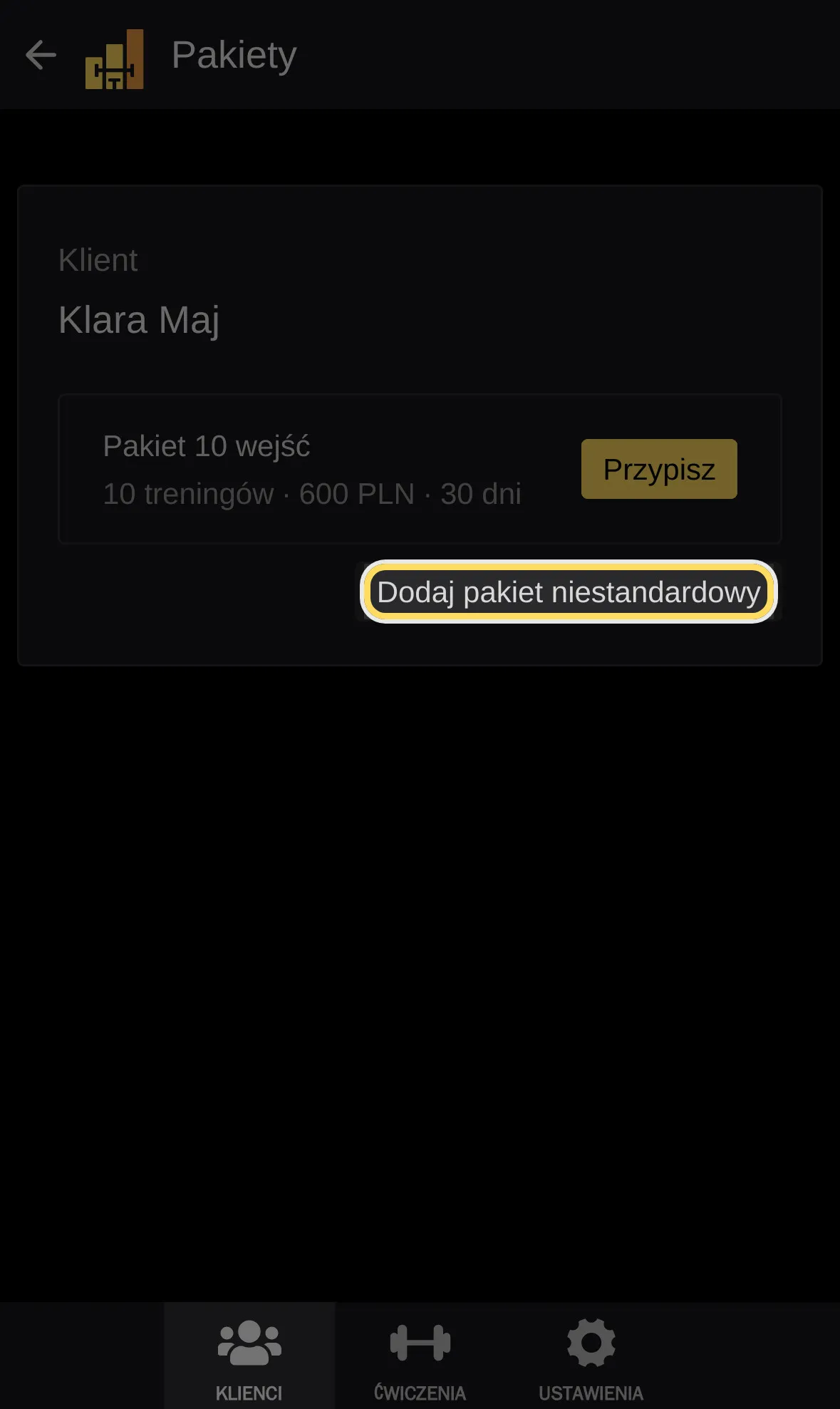
Kliknij Dodaj pakiet niestandardowy, aby przygotować ofertę, która nie korzysta z gotowego szablonu studia.
-
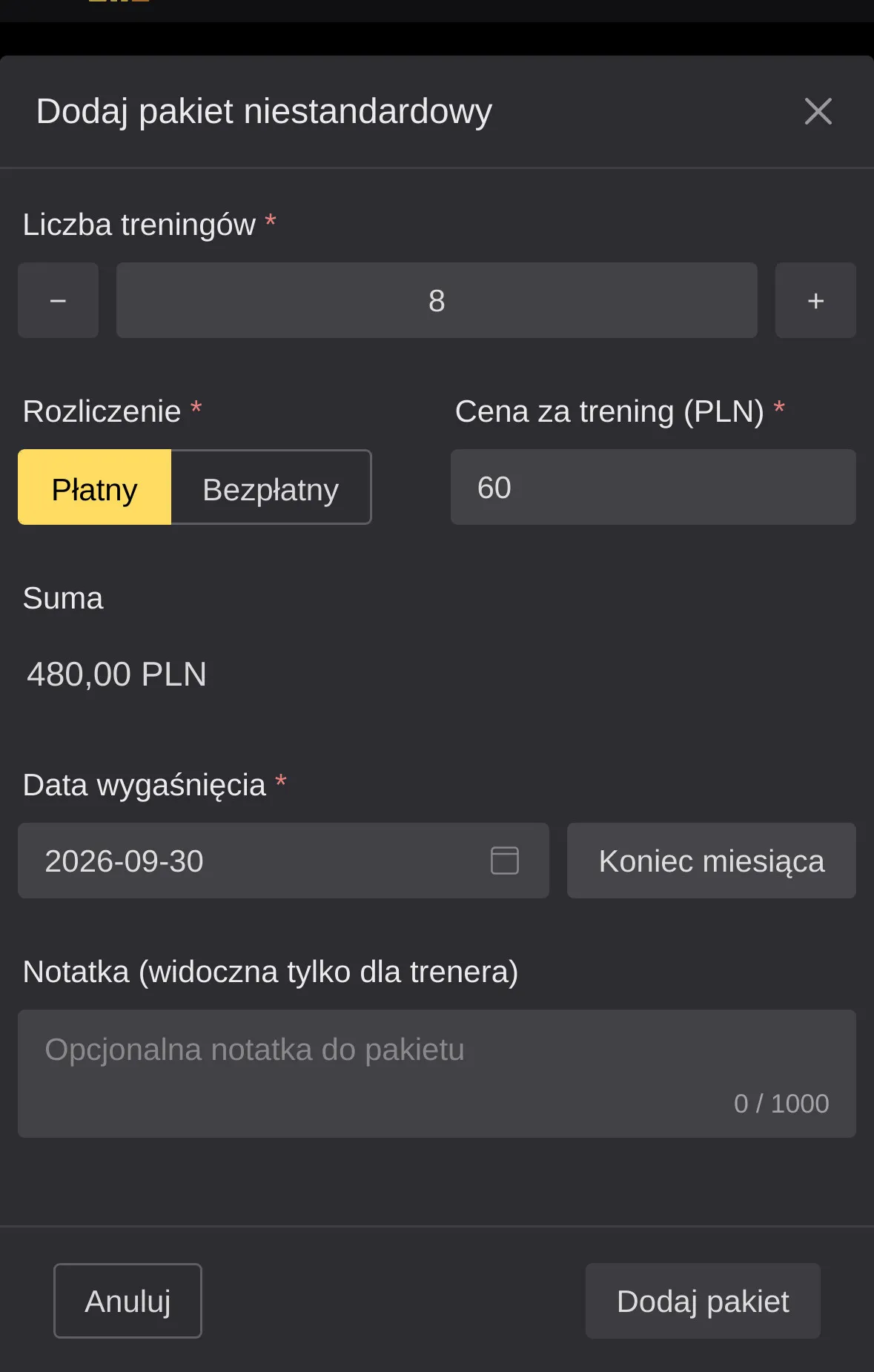
Uzupełnij zasady pakietu dla tego klienta:
- podaj liczbę treningów,
- wybierz Płatny i wprowadź cenę za trening albo świadomie wybierz Bezpłatny — cena wyniesie wtedy 0 PLN,
- ustaw datę wygaśnięcia — wybierz dzień w kalendarzu lub kliknij Koniec miesiąca,
- opcjonalnie dodaj notatkę widoczną tylko dla trenera,
- kliknij Dodaj pakiet.
-
Po utworzeniu płatnego pakietu wybierz sposób rozliczenia: gotówkę, zewnętrzny terminal lub link do płatności online. Kliknij Pomiń, jeśli płatność ma zostać dodana później. Dla pakietu bezpłatnego aplikacja pominie ten krok, a na pakiecie nie pokaże statusu ani działań dotyczących płatności.
Kolejny pakiet dla klienta
-
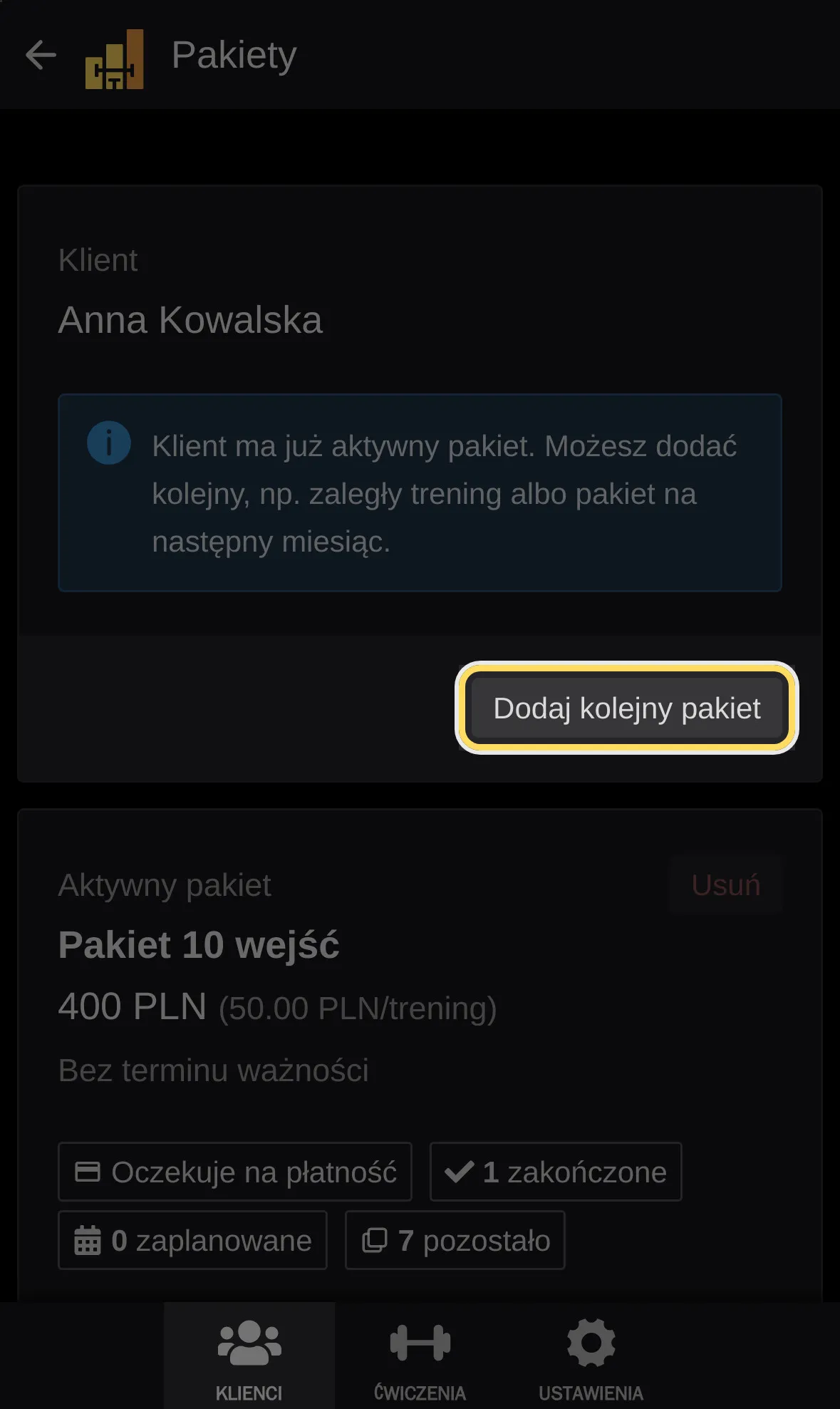
Klient może mieć kilka pakietów jednocześnie — na przykład zaległy trening obok pakietu na następny miesiąc. Gdy jakiś pakiet jest już aktywny, lista pakietów studia jest zwinięta: kliknij Dodaj kolejny pakiet, aby ją rozwinąć.
-
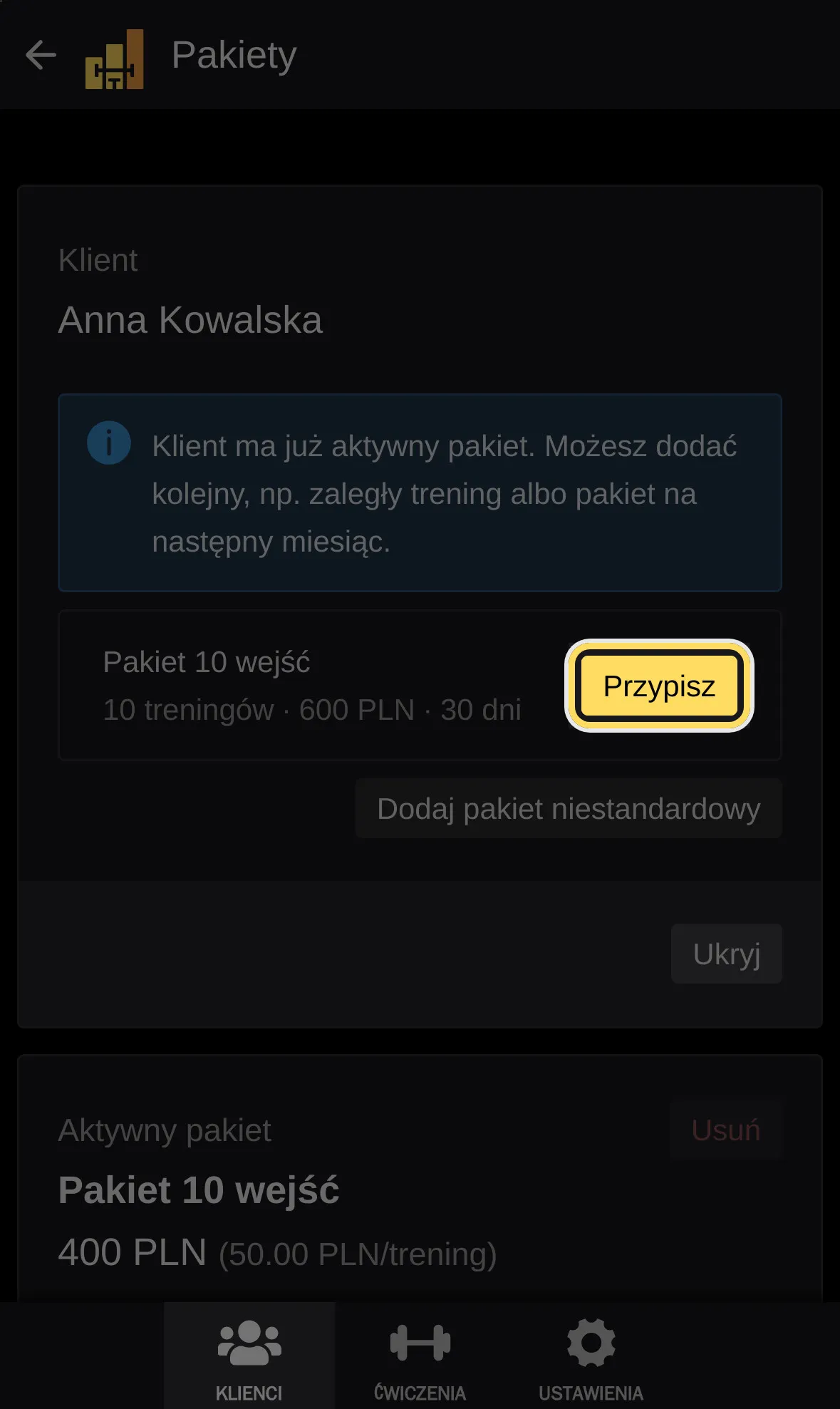
Dalej działasz tak samo jak przy pierwszym pakiecie — kliknij Przypisz na wybranym pakiecie studia albo Dodaj pakiet niestandardowy. Każdy pakiet rozliczasz osobno, więc nowy pakiet ma własny status i własną płatność. Przycisk Ukryj zwija listę bez dodawania pakietu.
Pakiety dla par
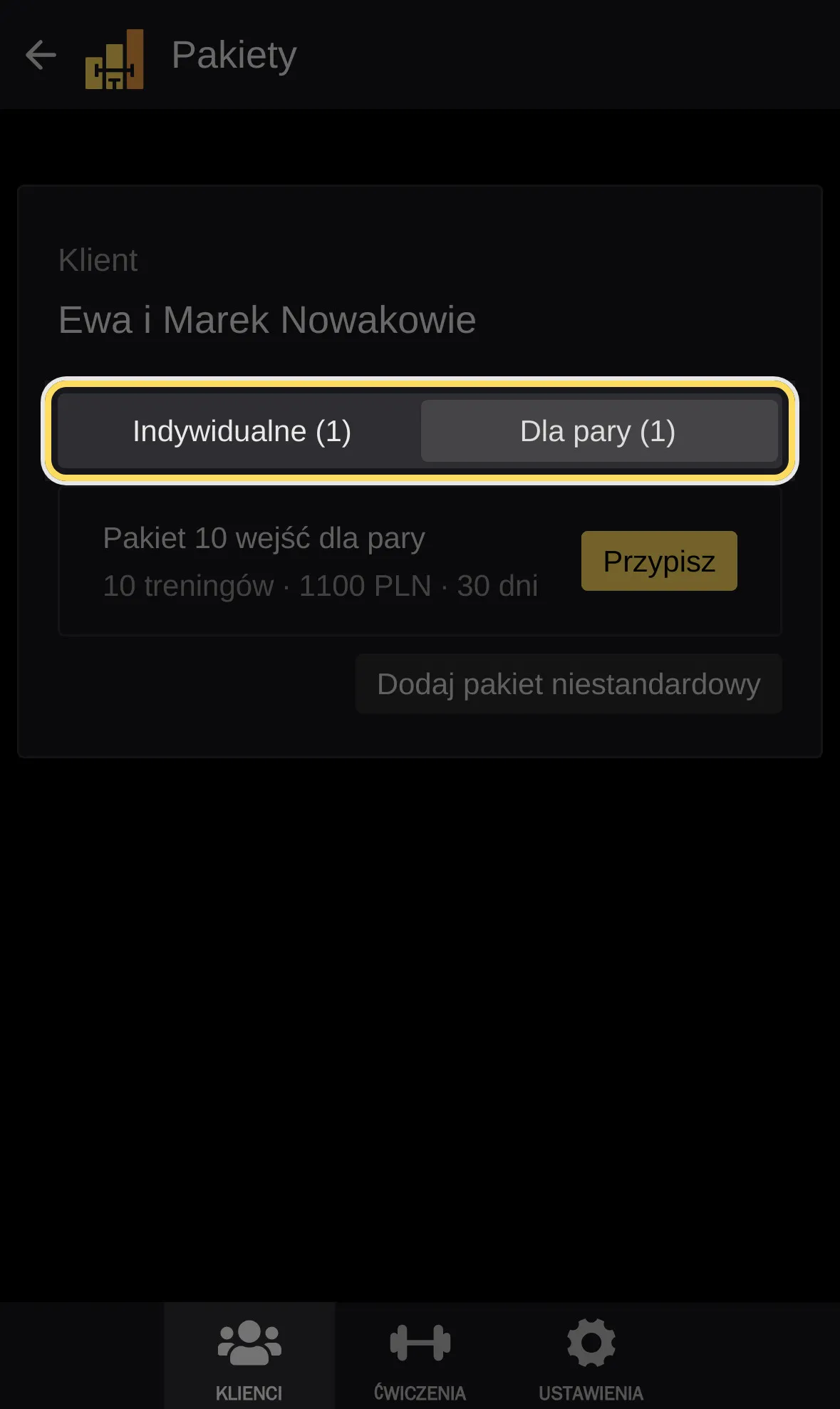
Gdy studio ma pakiety dla par, lista pakietów dzieli się na zakładki Indywidualne i Dla pary. Dla klienta oznaczonego jako para od razu otwiera się zakładka Dla pary. Jeśli rodzaj klienta jest ustawiony błędnie, przejdź do drugiej zakładki i przypisz pakiet jak zwykle. Na karcie takiego pakietu zobaczysz wtedy wyróżnioną etykietę, np. "Indywidualny · klient: para".
Treningi w pakiecie
-
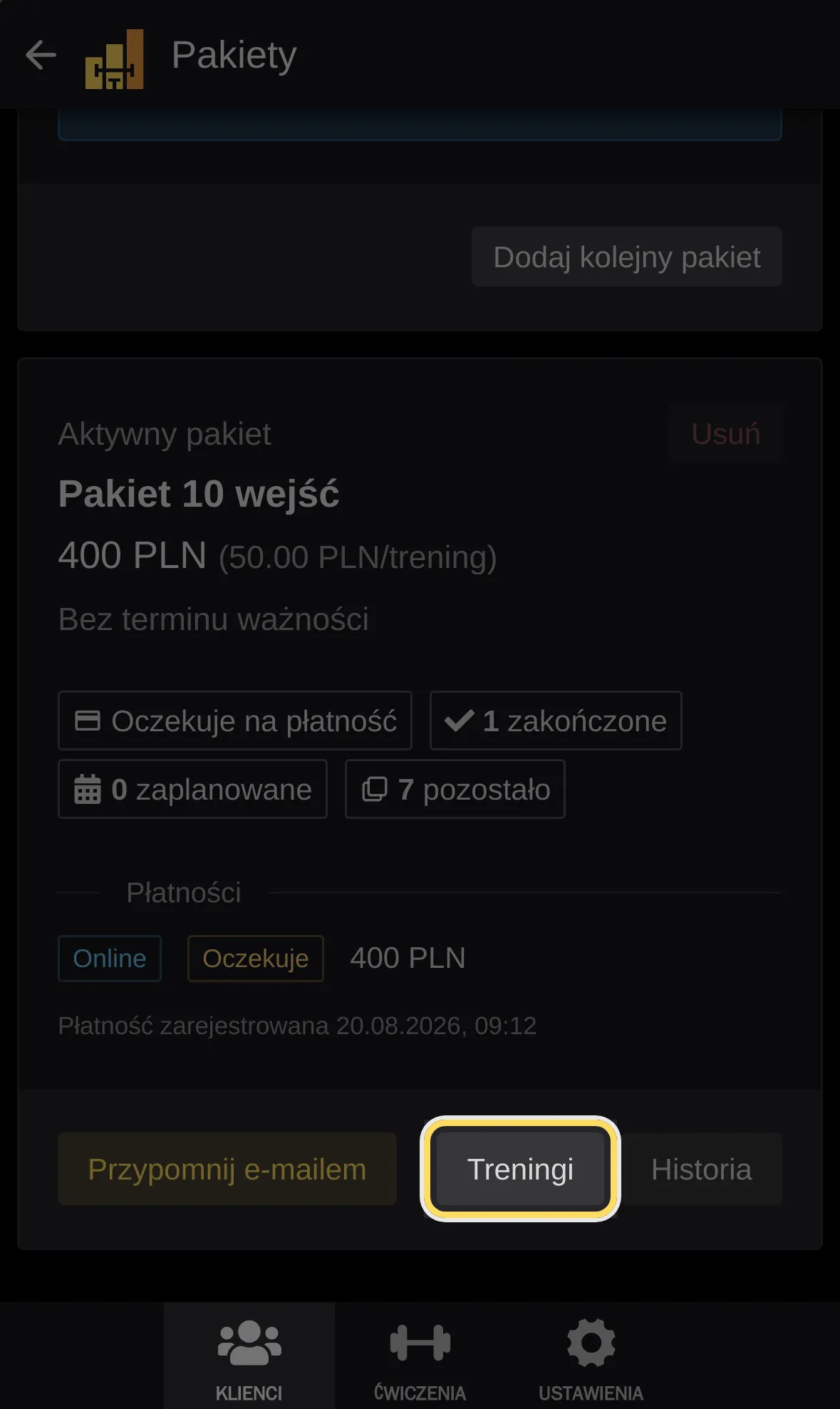
Kliknij Treningi na karcie pakietu, aby sprawdzić wykorzystane i zaplanowane sesje.
-
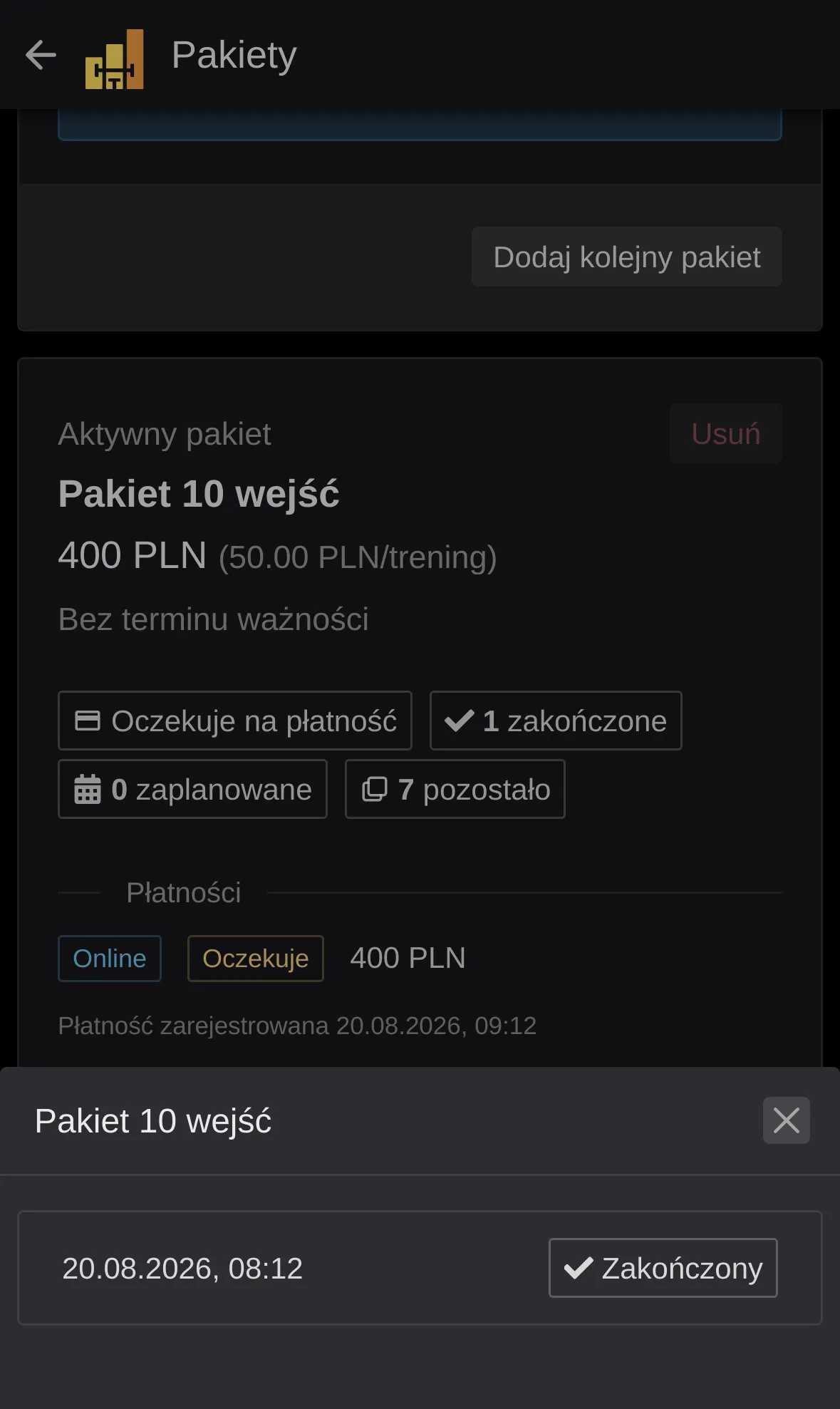
Lista pokazuje datę oraz status każdego treningu. Kliknięcie pozycji otwiera wybrany trening.
Historia pakietu
-
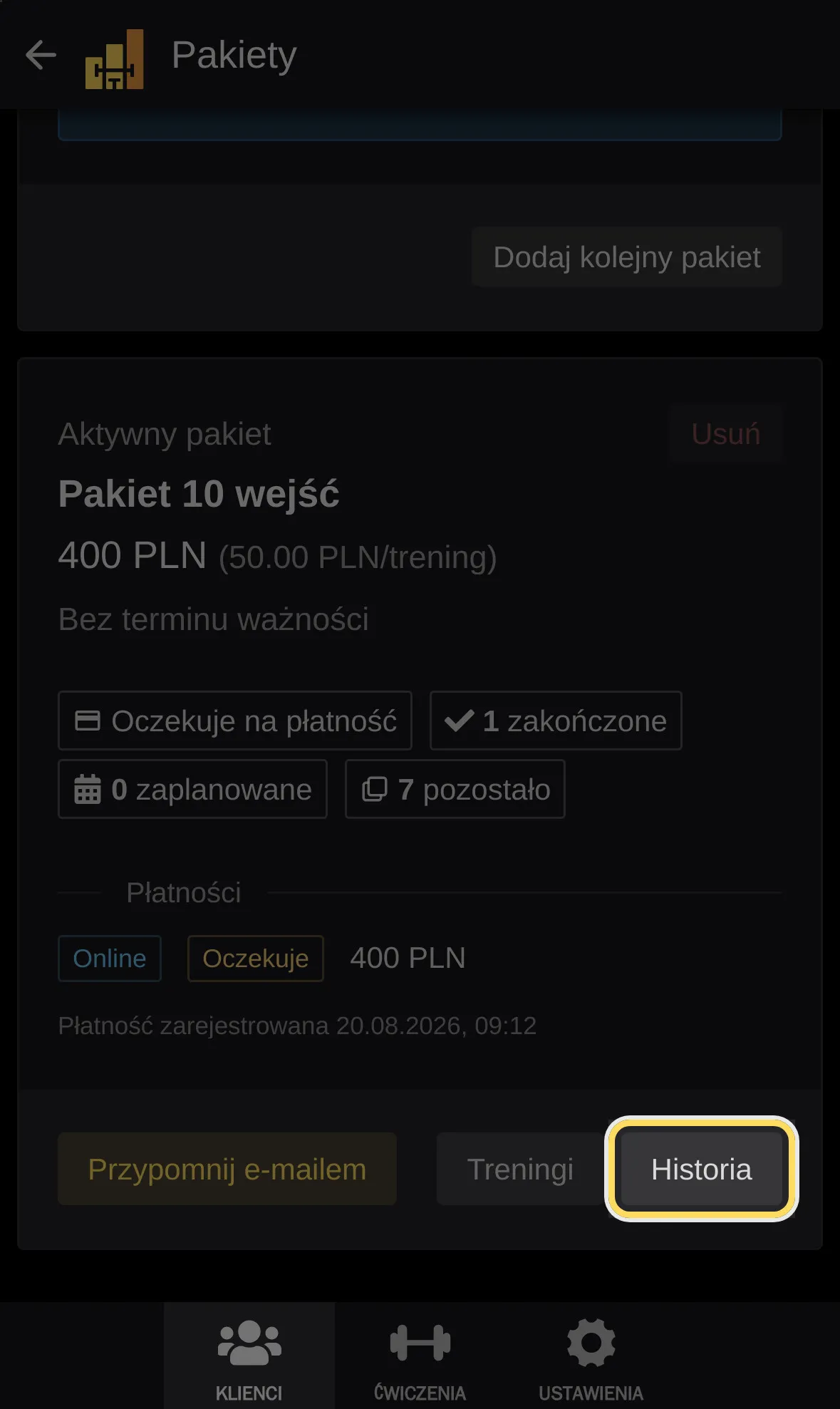
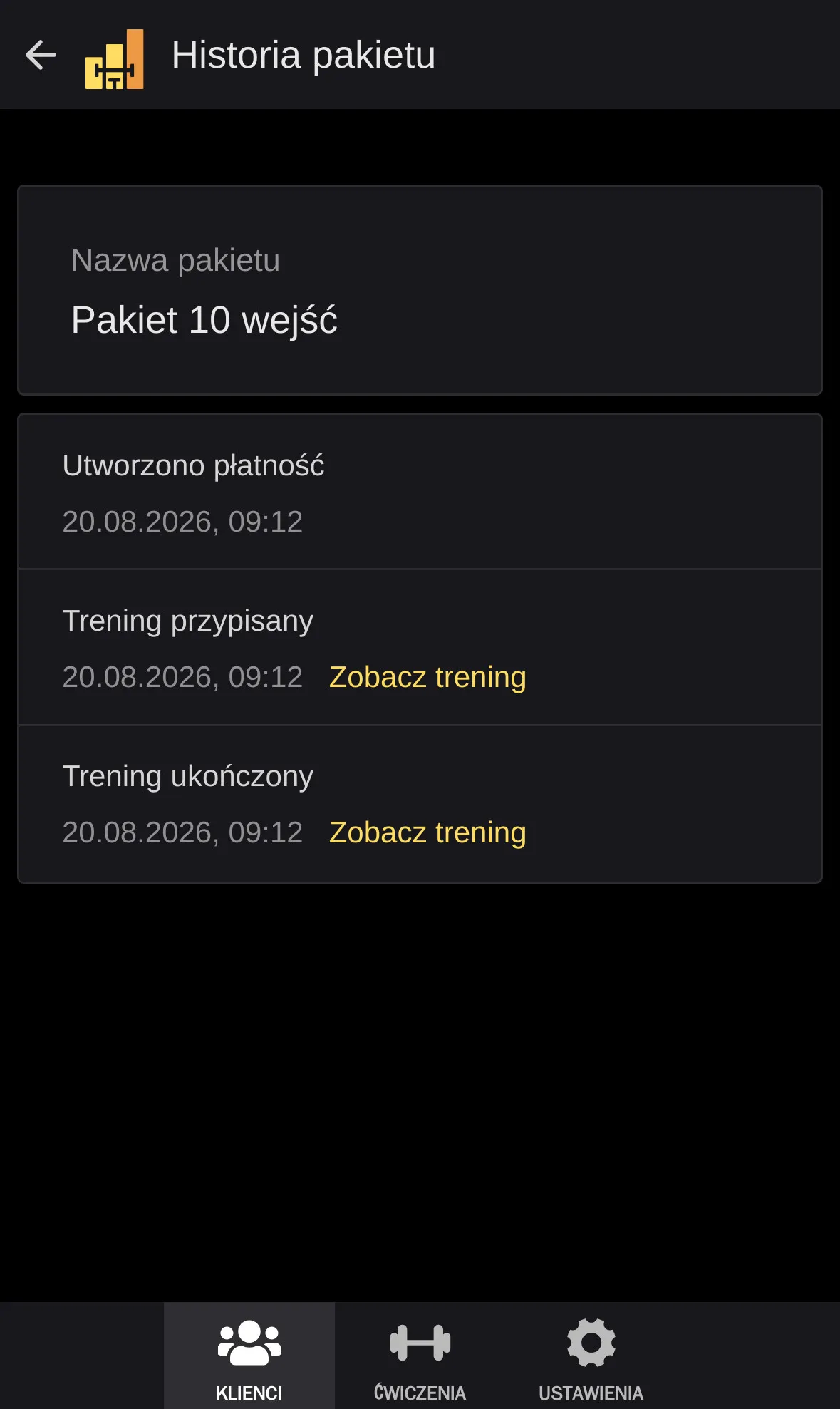
Kliknij Historia na karcie pakietu, aby otworzyć zapis jego zdarzeń.
-
Historia pokazuje chronologiczną listę zdarzeń wraz z datami, m.in. przypisanie i ukończenie treningu oraz utworzenie płatności.
Nie znalazłeś odpowiedzi?
Jeśli nie opisaliśmy tego, czego szukasz, napisz do nas — chętnie pomożemy.