Pakiety i płatności
Zdefiniuj ofertę pakietów, sprawdzaj pakiety klientów i rozliczaj ich płatności w Panelu Menedżera.
Aktualizacja: 13 października 2026
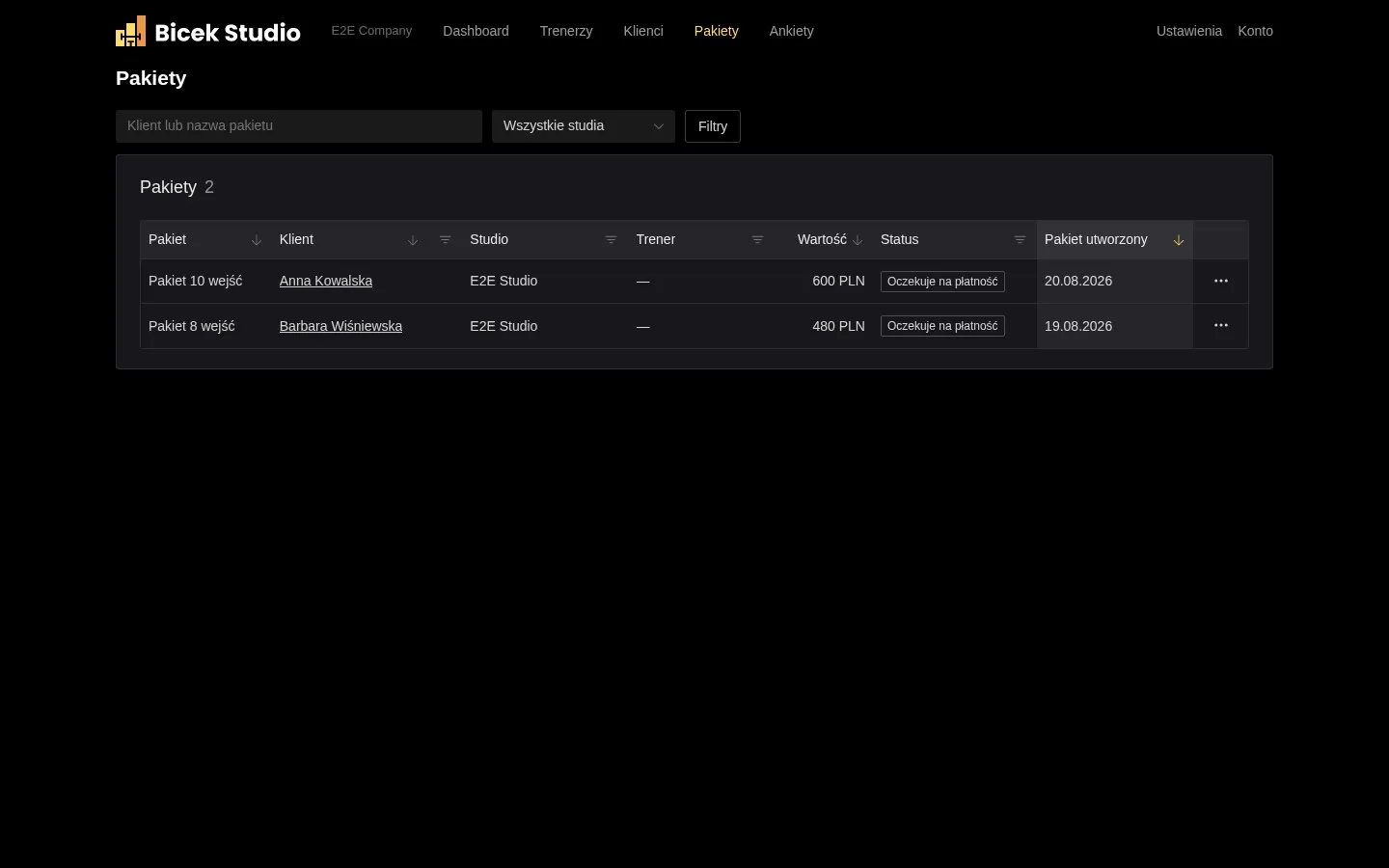
Strona Pakiety jest miejscem, w którym sprawdzasz pakiety przypisane klientom i reagujesz na oczekujące płatności. Definicje pakietów tworzysz w ustawieniach studia, a szczegóły konkretnego pakietu otwierasz bezpośrednio z listy. Najnowsze pakiety wybranego okresu zobaczysz też na Dashboardzie.
Twórz pakiety treningowe
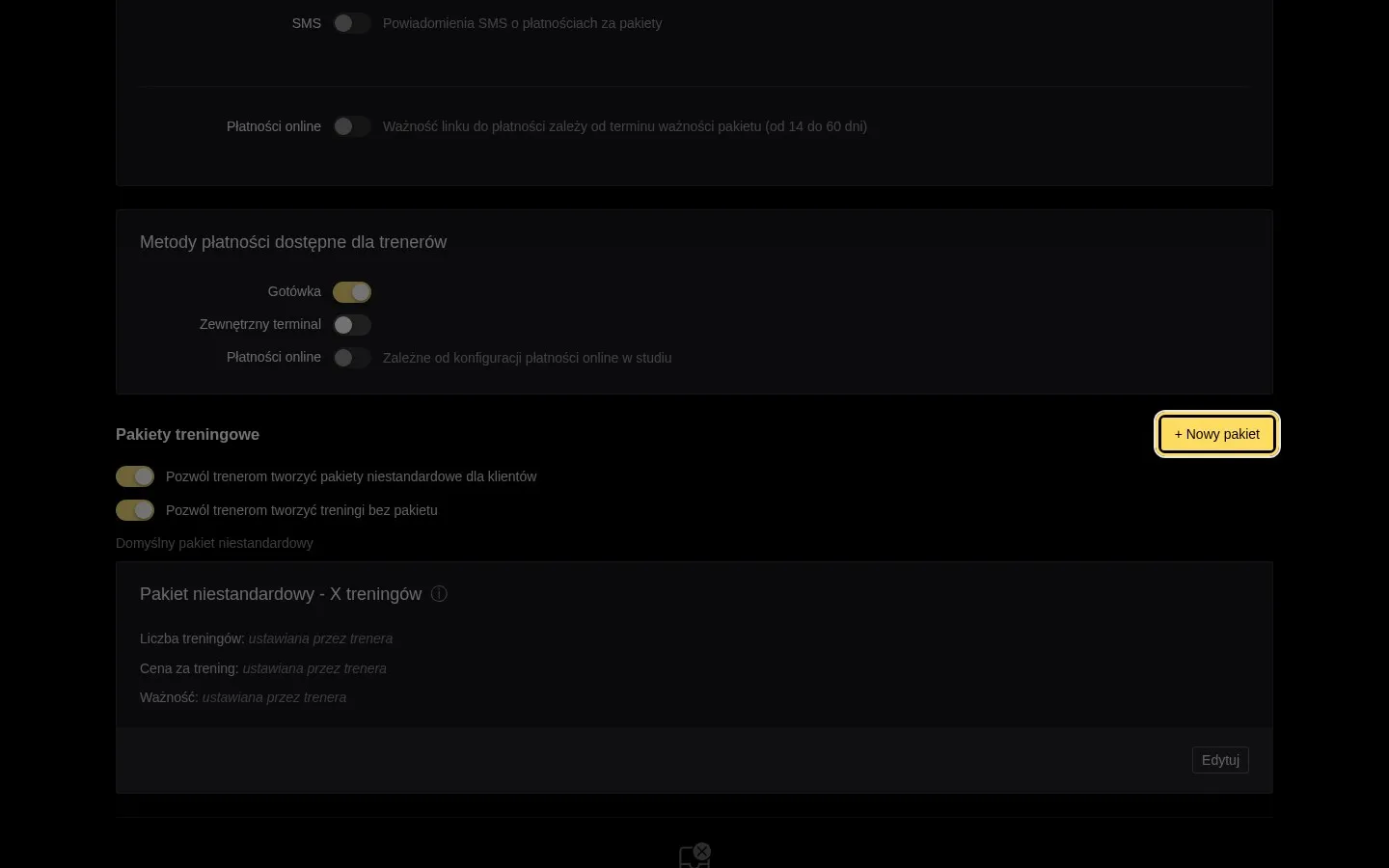
Pakiety treningowe definiują ofertę, z której później korzystają trenerzy i klienci.
- W górnym menu wybierz Ustawienia, a następnie swoje studio.
- Przewiń do sekcji Pakiety treningowe i kliknij + Nowy pakiet.
- Uzupełnij ustawienia pakietu i kliknij Zapisz.
Ustal zasady pakietu
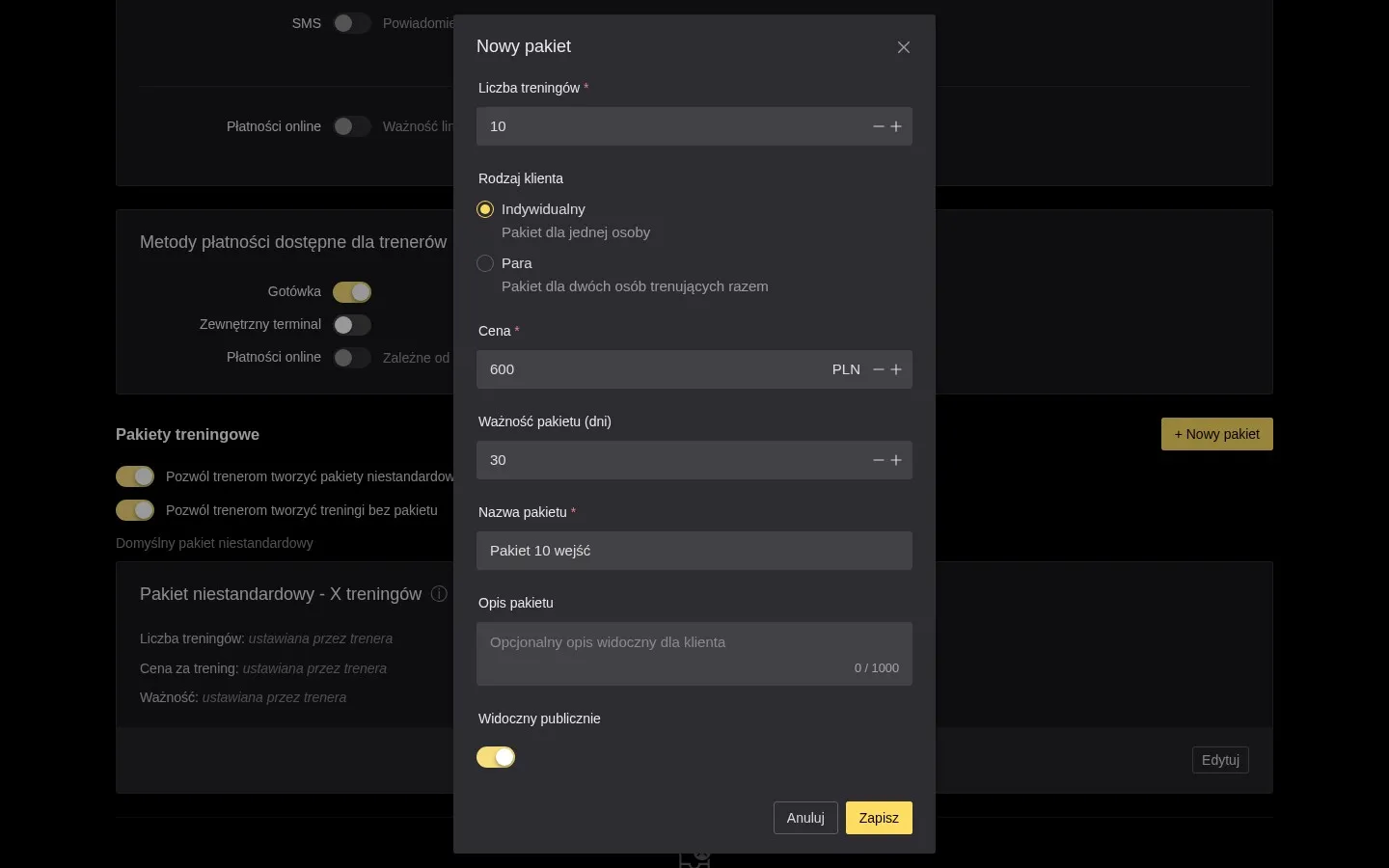
W formularzu określasz, co obejmuje pakiet i jak będzie widoczny w aplikacji.
- Liczba treningów określa pulę wejść w pakiecie.
- Rodzaj klienta określa, czy pakiet jest dla jednej osoby (Indywidualny), czy dla dwóch osób trenujących razem (Para).
- Cena to łączna cena pakietu; system wylicza na jej podstawie cenę za trening.
- Ważność pakietu ustala liczbę dni, przez które klient może go wykorzystać.
- Nazwa pakietu pomaga trenerom i klientom rozpoznać ofertę.
- Opis pakietu jest opcjonalny i widoczny dla klienta.
- Widoczny publicznie steruje publiczną widocznością pakietu.
W sekcji Pakiety treningowe możesz też włączyć opcję Pozwól trenerom tworzyć pakiety niestandardowe. Trener ustala wtedy liczbę treningów i termin pakietu dla konkretnego klienta oraz wyraźnie wybiera, czy pakiet jest płatny, czy bezpłatny.
Przełącznik Pozwól trenerom tworzyć treningi bez pakietu decyduje, czy trener może zapisać trening nierozliczony w ramach pakietu. Po jego wyłączeniu opcja "Bez pakietu" znika z formularza treningu, a trener musi najpierw przypisać klientowi pakiet.
To Ty kontrolujesz, którymi metodami trenerzy mogą rozliczać pakiety. Sprawdź ustawienia metod płatności dla trenerów.
Sprawdzaj pakiety klientów
Strona Pakiety w górnym menu pokazuje pakiety wszystkich klientów, od najnowszego. Przy każdym pakiecie widzisz klienta, studio, trenera, wartość, status płatności i datę utworzenia.
- Wyszukaj pakiet po kliencie lub nazwie pakietu.
- Wybierz studio, jeśli prowadzisz więcej niż jedno.
- Kliknij nagłówek kolumny, aby posortować listę.
- Kliknij wiersz, aby otworzyć szczegóły pakietu.
Lista wczytuje 25 pakietów naraz, a kolejne pobierzesz przyciskiem Załaduj kolejne. Liczba obok tytułu tabeli pokazuje, ile pakietów pasuje do wyszukiwania i filtrów.
Filtruj listę pakietów
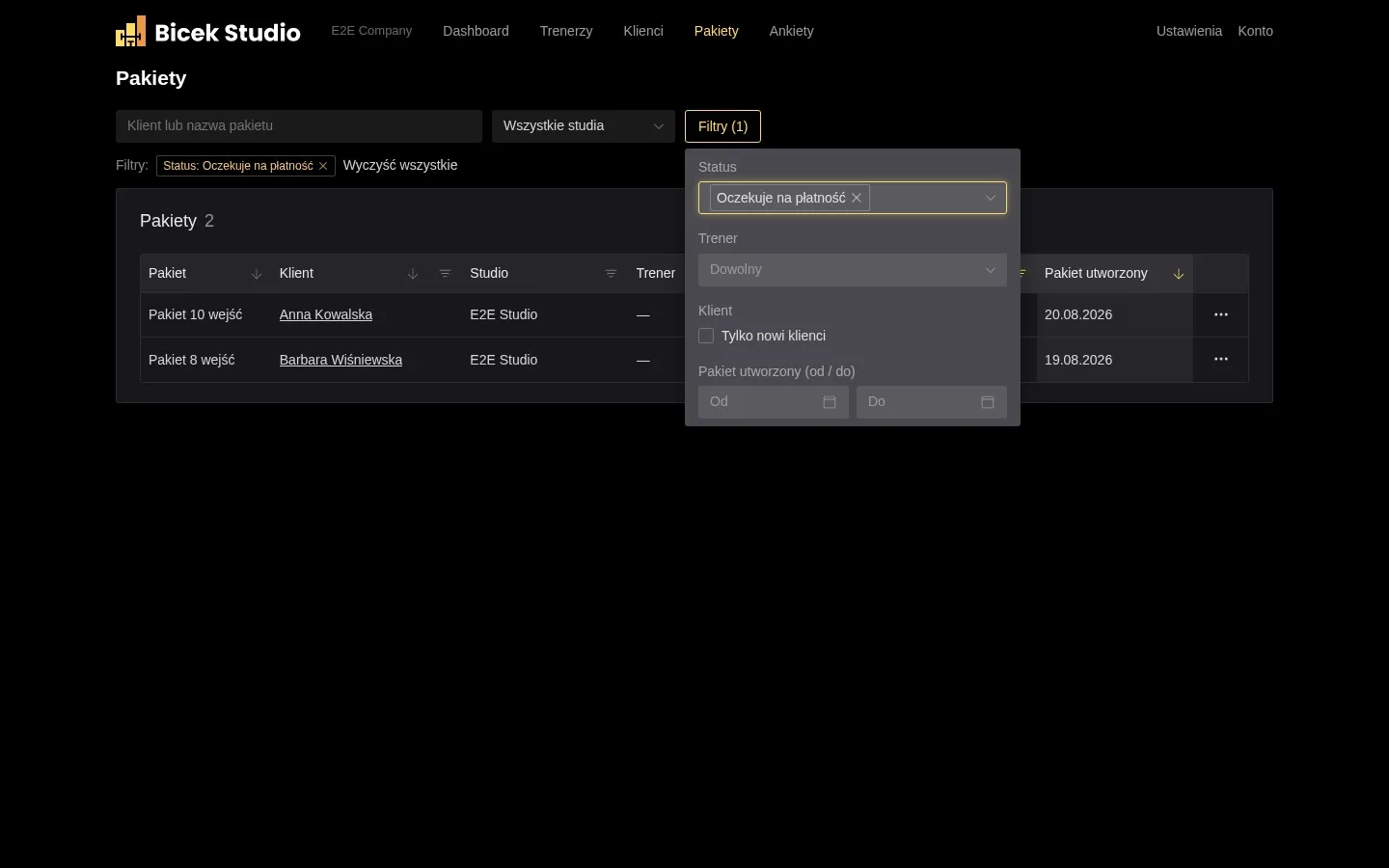
Przycisk Filtry zawęża listę do pakietów, których szukasz. Filtry można łączyć.
- Status wybiera pakiety o danym statusie płatności, na przykład oczekujące na płatność albo bezpłatne.
- Trener pokazuje pakiety utworzone przez wybranych trenerów.
- Tylko nowi klienci zostawia pakiety ze znacznikiem "Nowy".
- Pakiet utworzony (od / do) ogranicza listę do wybranego okresu.
Zastosowane filtry widać pod paskiem wyszukiwania. Każdy usuniesz osobno, a wszystkie naraz przyciskiem Wyczyść wszystkie.
Otwieraj szczegóły pakietu
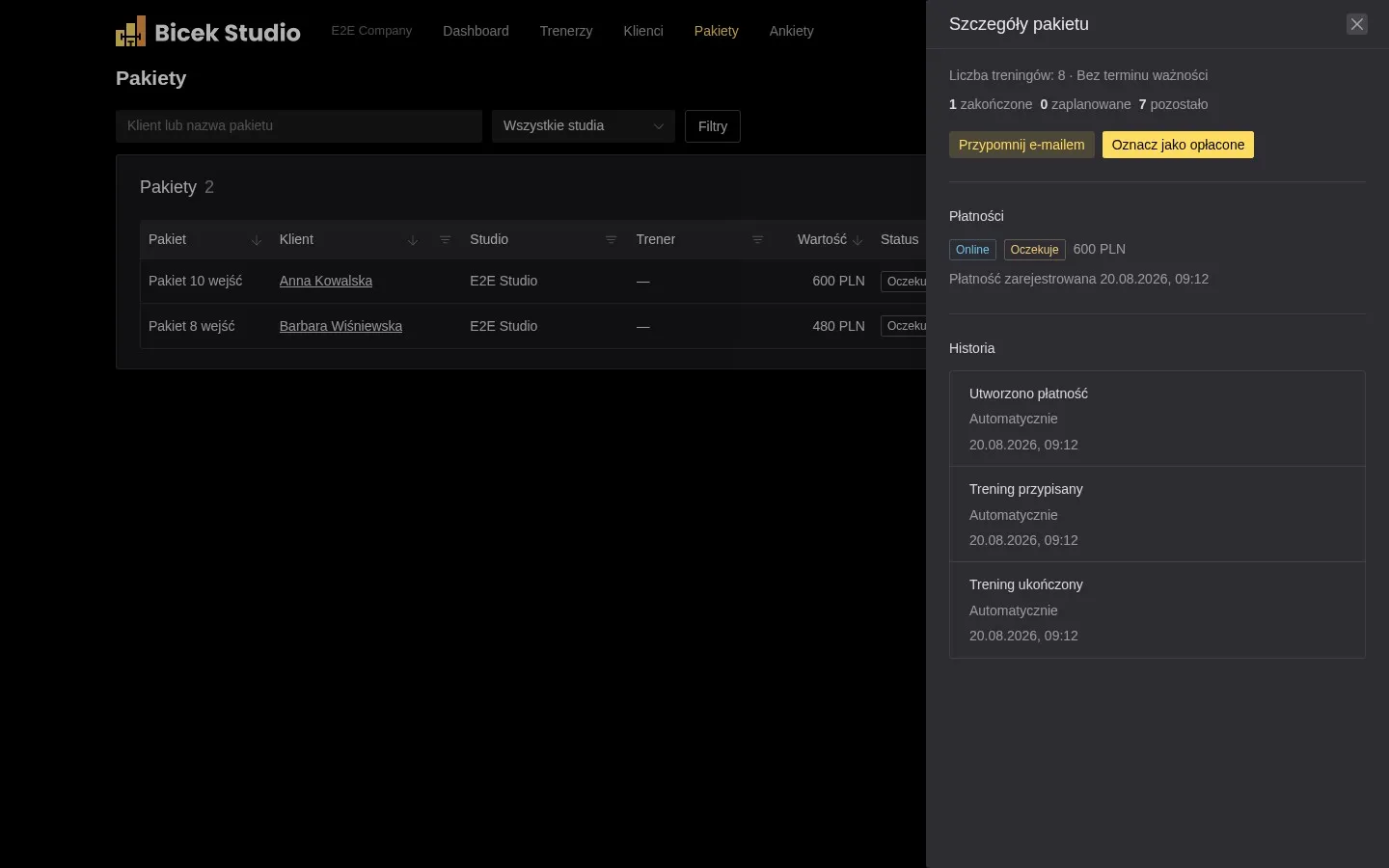
Kliknięcie wiersza otwiera po prawej stronie panel szczegółów — nie prowadzi do osobnej strony.
- Sprawdzisz termin ważności pakietu oraz listę zarejestrowanych płatności.
- Historia pokazuje zdarzenia związane z pakietem, w tym treningi i działania dotyczące płatności.
- Dla płatnego pakietu w górnej części panelu wykonasz dostępne działania, na przykład oznaczysz płatność ręcznie lub wyślesz przypomnienie.
- Bezpłatny pakiet nie pokazuje działań dotyczących płatności. Jeśli ma historyczne wpisy płatności lub audytu, nadal zobaczysz je w szczegółach.
Oznaczaj płatność ręcznie
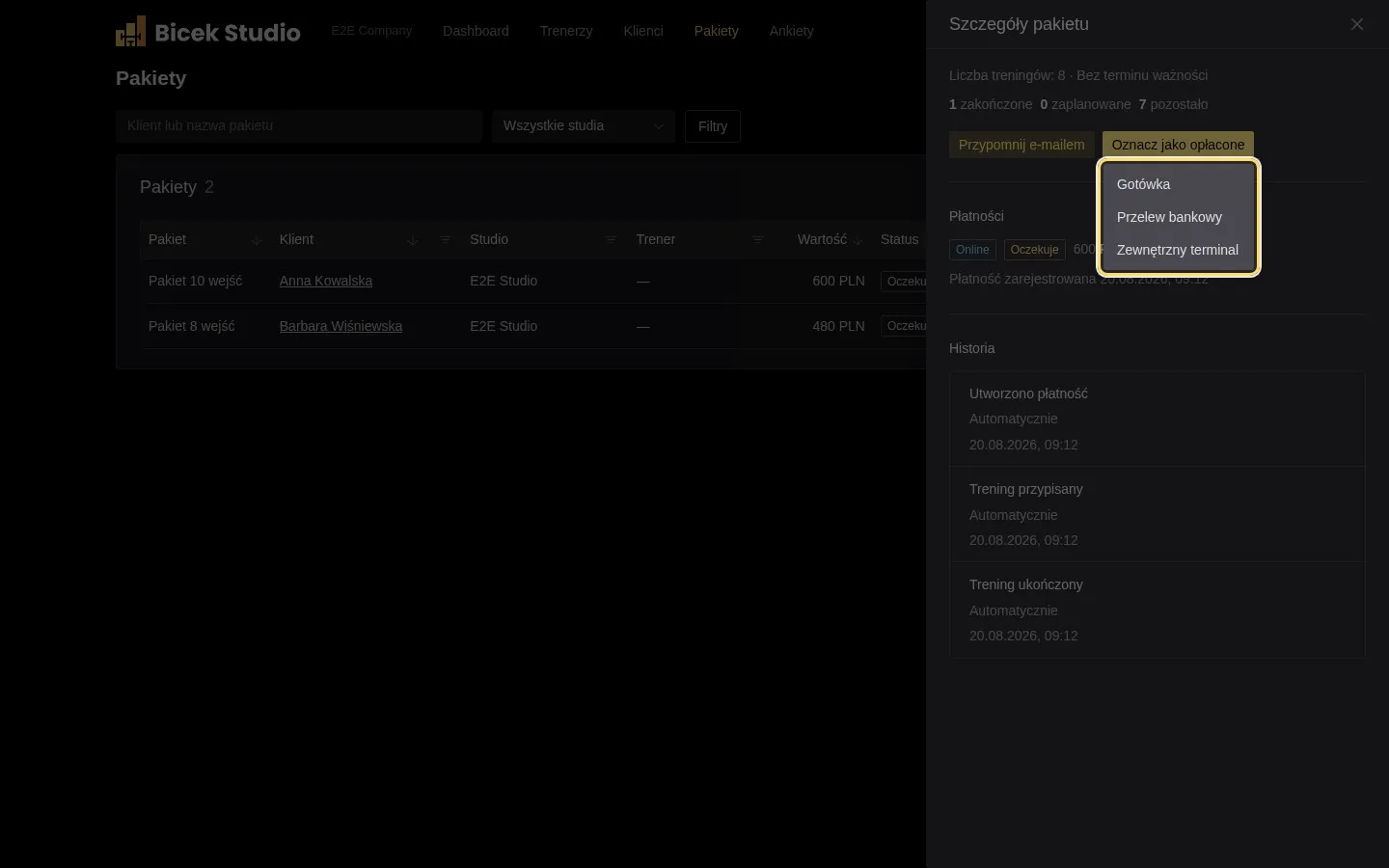
Użyj tej opcji, gdy klient zapłacił poza płatnością online, na przykład gotówką, przelewem lub terminalem.
- Otwórz szczegóły nieopłaconego płatnego pakietu na stronie Pakiety.
- Kliknij Oznacz jako opłacone.
- Wybierz faktyczny sposób płatności.
Po zapisaniu płatności pakiet otrzymuje status opłacony, a działanie pojawia się w jego historii.
Wyślij przypomnienie o płatności
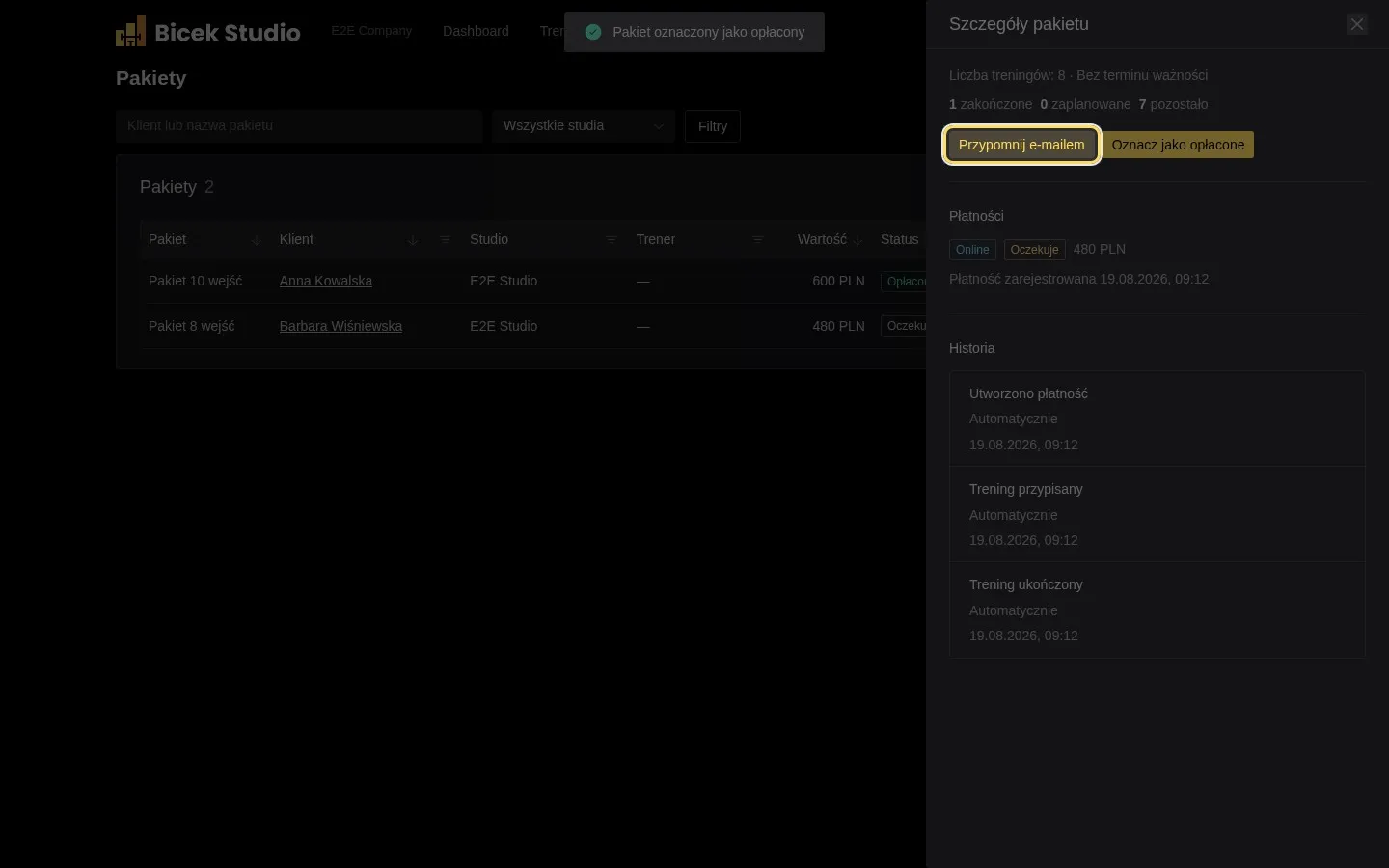
Przypomnienie pomaga wrócić do nieopłaconego pakietu bez ręcznego kontaktowania się z klientem.
- Otwórz szczegóły nieopłaconego płatnego pakietu na stronie Pakiety.
- Kliknij Przypomnij e-mailem.
- Sprawdź wpis o wysłaniu przypomnienia w historii pakietu.
Nie znalazłeś odpowiedzi?
Jeśli nie opisaliśmy tego, czego szukasz, napisz do nas — chętnie pomożemy.