Dashboard i statystyki studia
Dashboard w Panelu Menedżera pozwala szybko sprawdzić wartość pakietów, realizację treningów i aktywność klientów w wybranym studiu oraz okresie.
Aktualizacja: 13 października 2026
Dashboard w skrócie
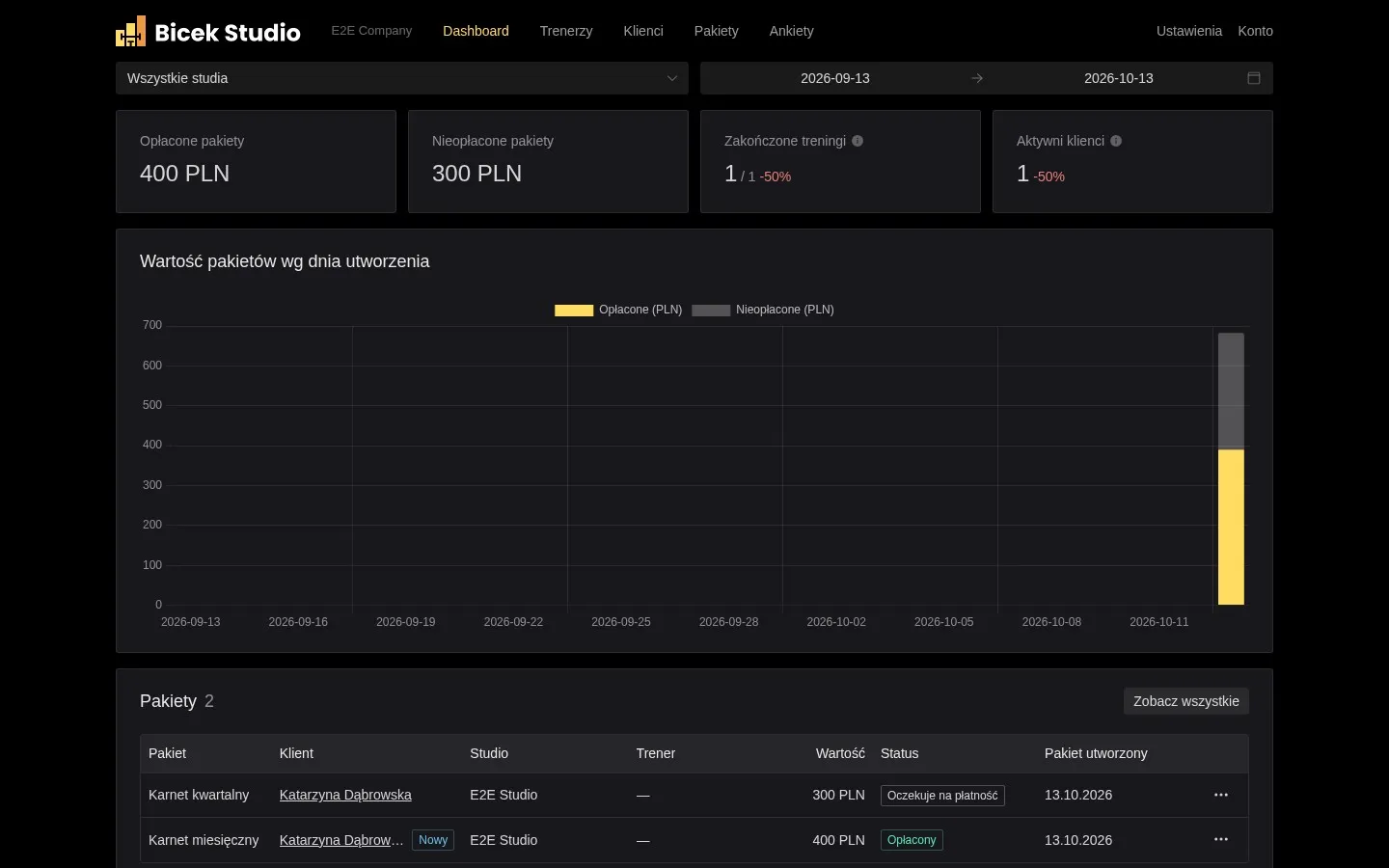
Dashboard zbiera w jednym widoku najważniejsze sygnały o działaniu studia: wartość pakietów, realizację treningów, aktywność klientów i listę pakietów wymagających uwagi. Najpierw ustaw zakres danych, a potem przechodź od podsumowania do konkretnego pakietu.
Filtry: studio i okres
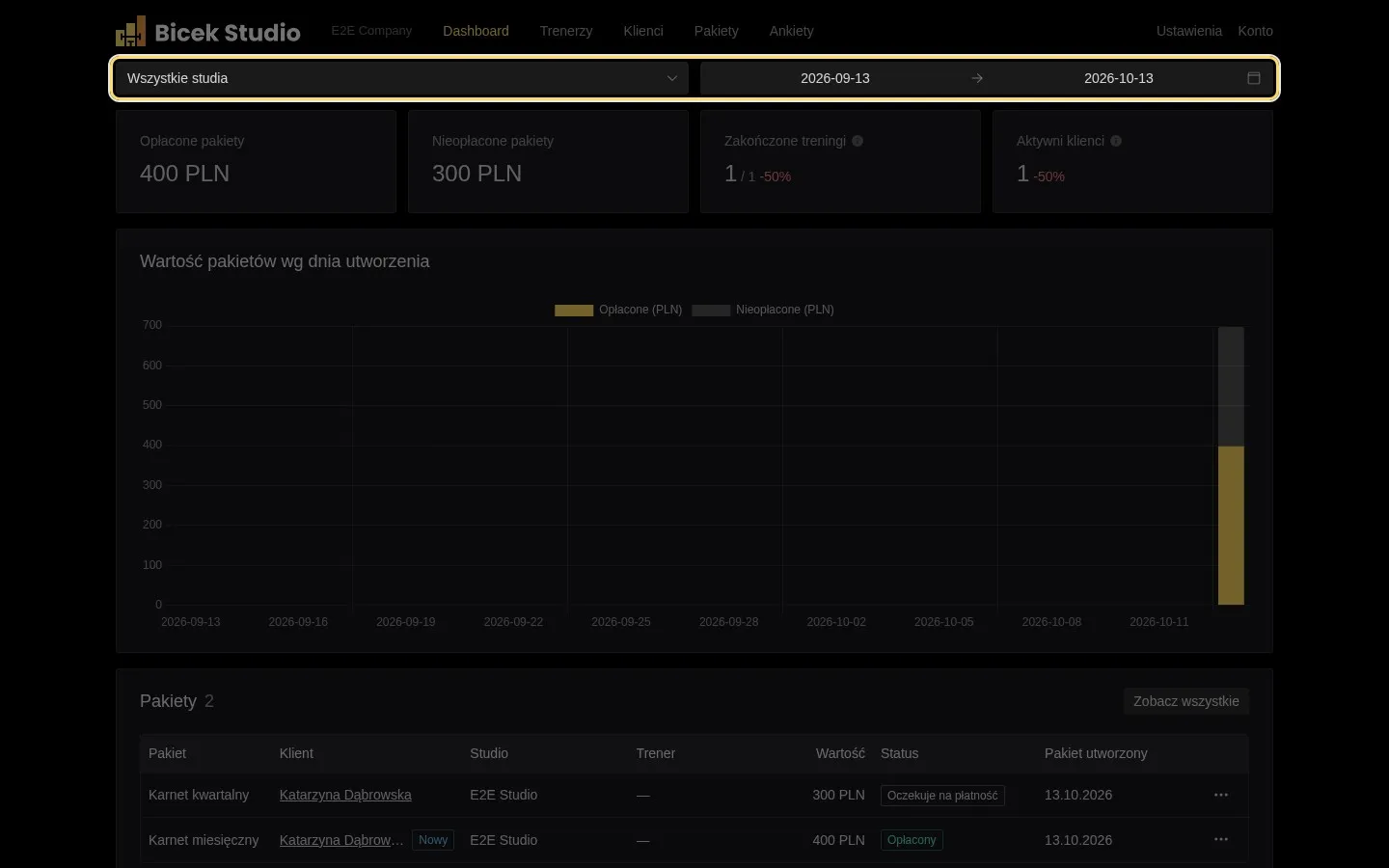
Filtry określają dane wyświetlane w każdej części dashboardu. Przy jednym studiu skup się przede wszystkim na zakresie dat: pomaga on porównać bieżący tydzień, miesiąc albo okres kampanii.
Najważniejsze wskaźniki
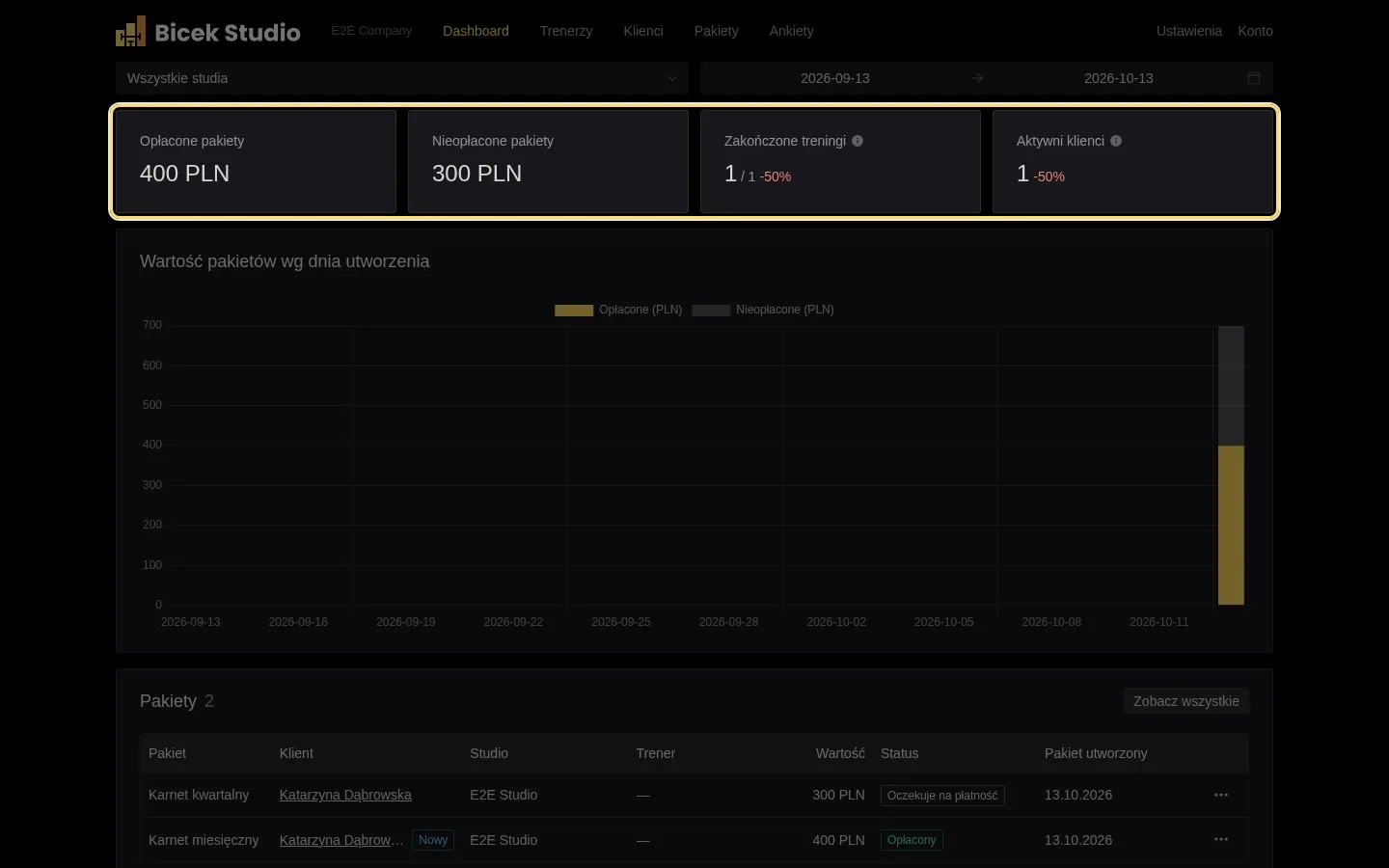
- Opłacone pakiety — łączna wartość pakietów utworzonych w wybranym okresie, które mają status opłacony. To wartość pakietów, a nie wpływy pogrupowane według daty płatności.
- Nieopłacone pakiety — łączna wartość pakietów utworzonych w wybranym okresie, które nadal mają status nieopłacony. Pomaga określić kwotę wymagającą dalszego rozliczenia.
- Zakończone treningi — liczba zakończonych treningów / wszystkich treningów zaplanowanych na wybrany okres. Liczą się treningi z datą w okresie, a procent pokazuje zmianę względem poprzedniego okresu o tej samej długości.
- Aktywni klienci — liczba unikalnych klientów z co najmniej jednym zakończonym treningiem z datą w wybranym okresie. Procent porównuje ich liczbę z poprzednim okresem o tej samej długości.
Wykres wartości pakietów
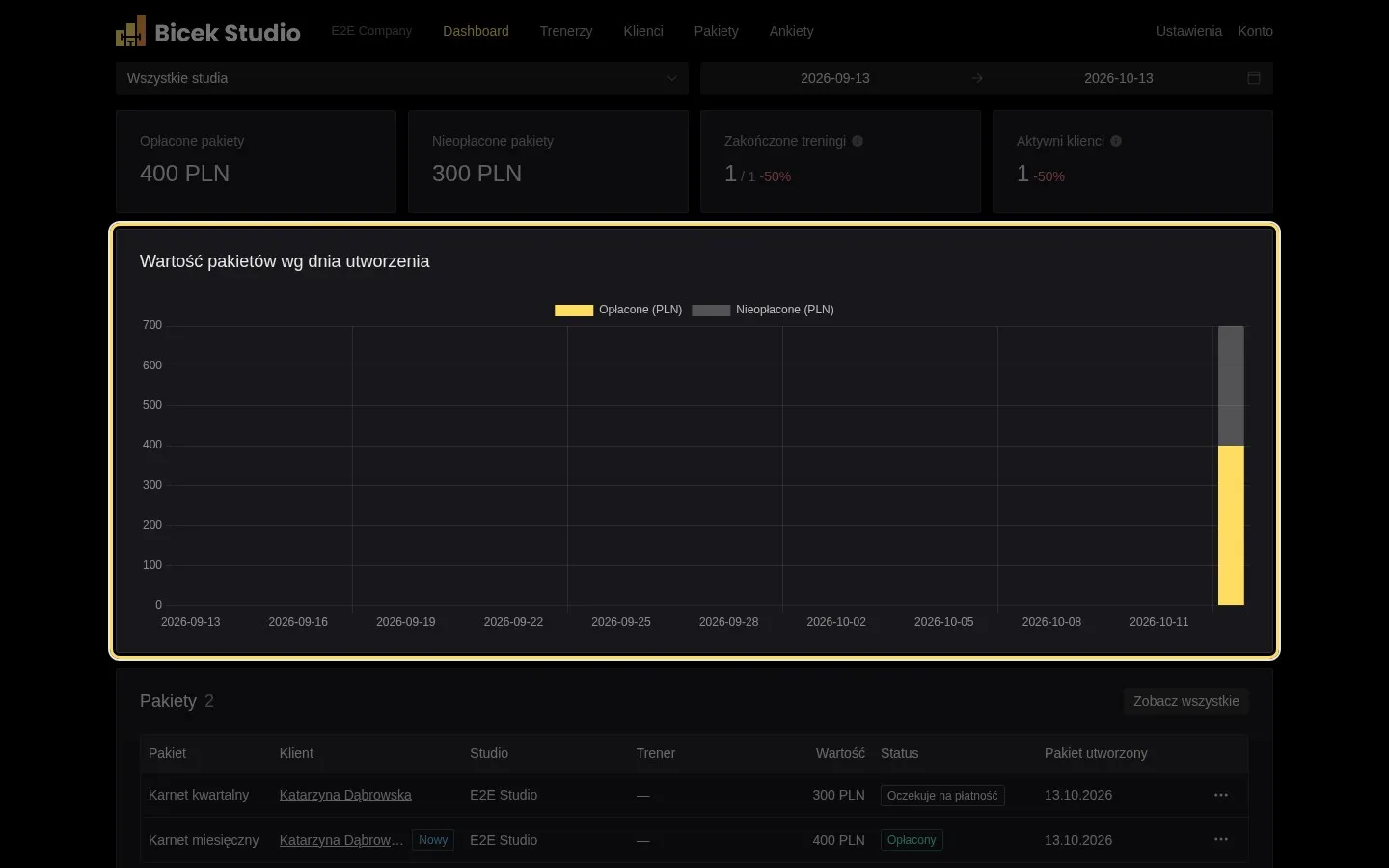
Wykres pokazuje dzień po dniu wartość opłaconych i nieopłaconych pakietów. Dzięki niemu łatwo zauważysz dni z większą sprzedażą, sprawdzisz efekt kampanii oraz zobaczysz, czy rośnie pula pakietów oczekujących na płatność.
Tabela pakietów
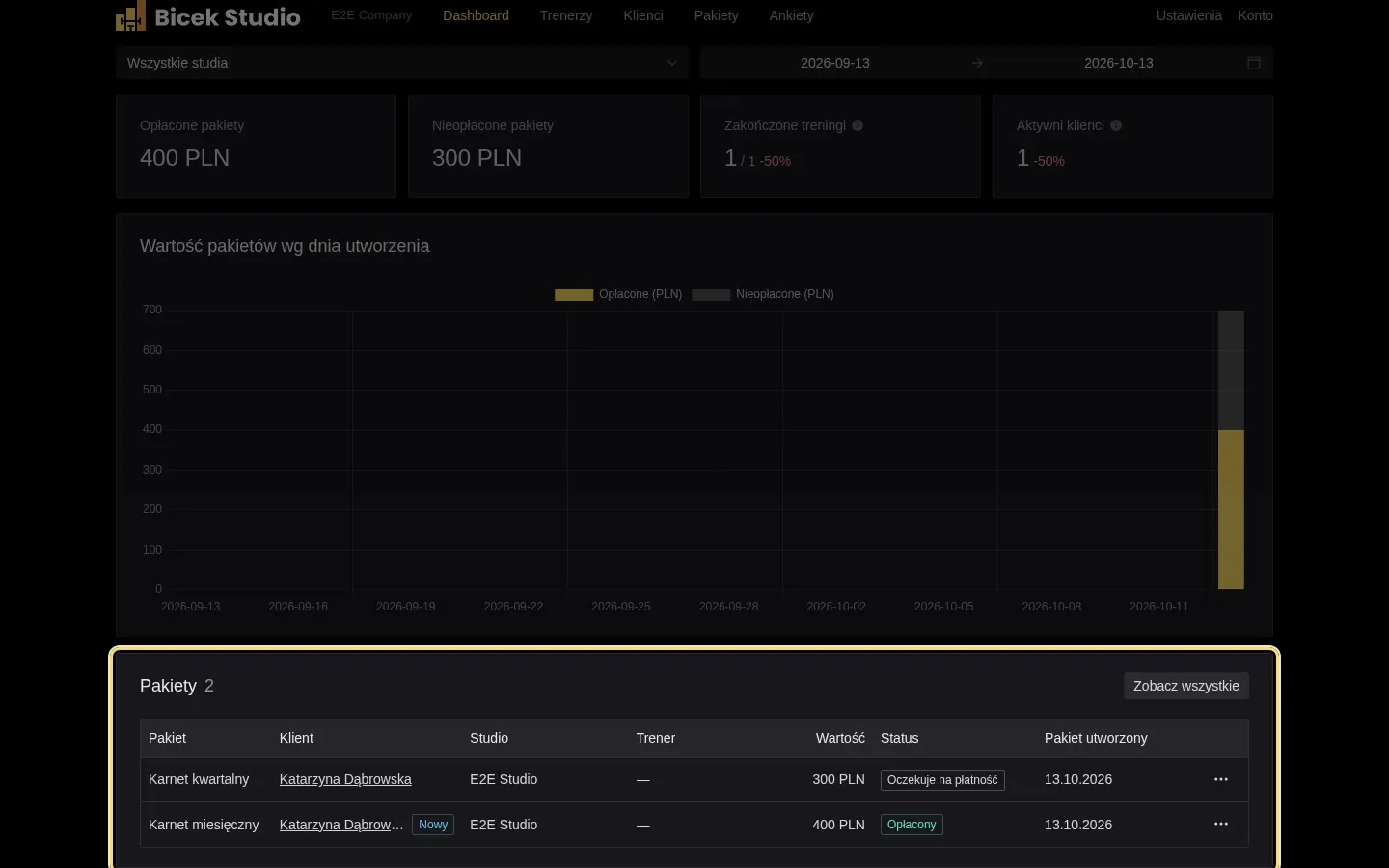
Tabela pokazuje 25 najnowszych pakietów utworzonych w wybranym okresie i pozwala przejść od podsumowania do konkretnego klienta i pakietu. Kliknij wiersz, aby otworzyć szczegóły pakietu.
Liczba obok tytułu podaje, ile pakietów powstało w tym okresie. Gdy jest ich więcej niż 25, zobaczysz na przykład "25 z 132". Przycisk Zobacz wszystkie otwiera stronę Pakiety z pełną listą pakietów wybranego studia. Tam wyszukasz, przefiltrujesz i posortujesz pakiety. Więcej w sekcji Sprawdzaj pakiety klientów.
Szczegóły pakietu
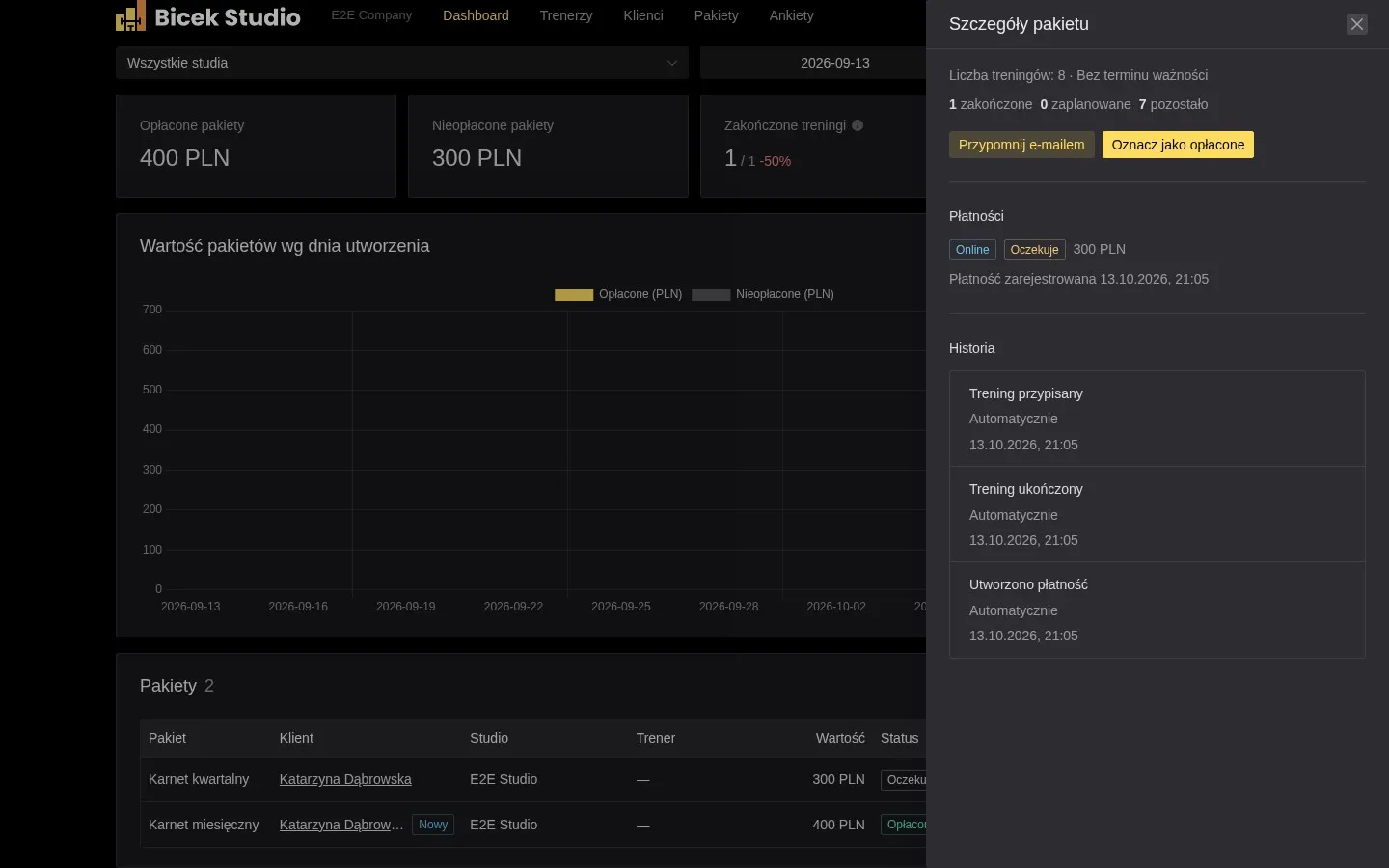
Kliknięcie wiersza otwiera po prawej stronie panel szczegółów pakietu.
- Sprawdzisz termin ważności, listę płatności i historię zdarzeń dotyczących pakietu.
- Dla nieopłaconego płatnego pakietu możesz oznaczyć go jako opłacony. Dostępne mogą być też utworzenie płatności online oraz przypomnienie e-mailem lub SMS-em — zależnie od stanu pakietu i konfiguracji studia.
- Bezpłatny pakiet nie pokazuje statusu ani działań dotyczących płatności. Historyczne wpisy płatności i audytu pozostają widoczne.
Dokładne instrukcje znajdziesz w artykule Pakiety i płatności, w sekcjach Oznaczaj płatność ręcznie i Wyślij przypomnienie o płatności.
Nie znalazłeś odpowiedzi?
Jeśli nie opisaliśmy tego, czego szukasz, napisz do nas — chętnie pomożemy.