Zarządzanie ankietami w studiu
Dowiedz się, jak tworzyć, udostępniać, edytować i archiwizować ankiety dla klientów oraz sprawdzać, kto je wypełnił.
Aktualizacja: 14 października 2026
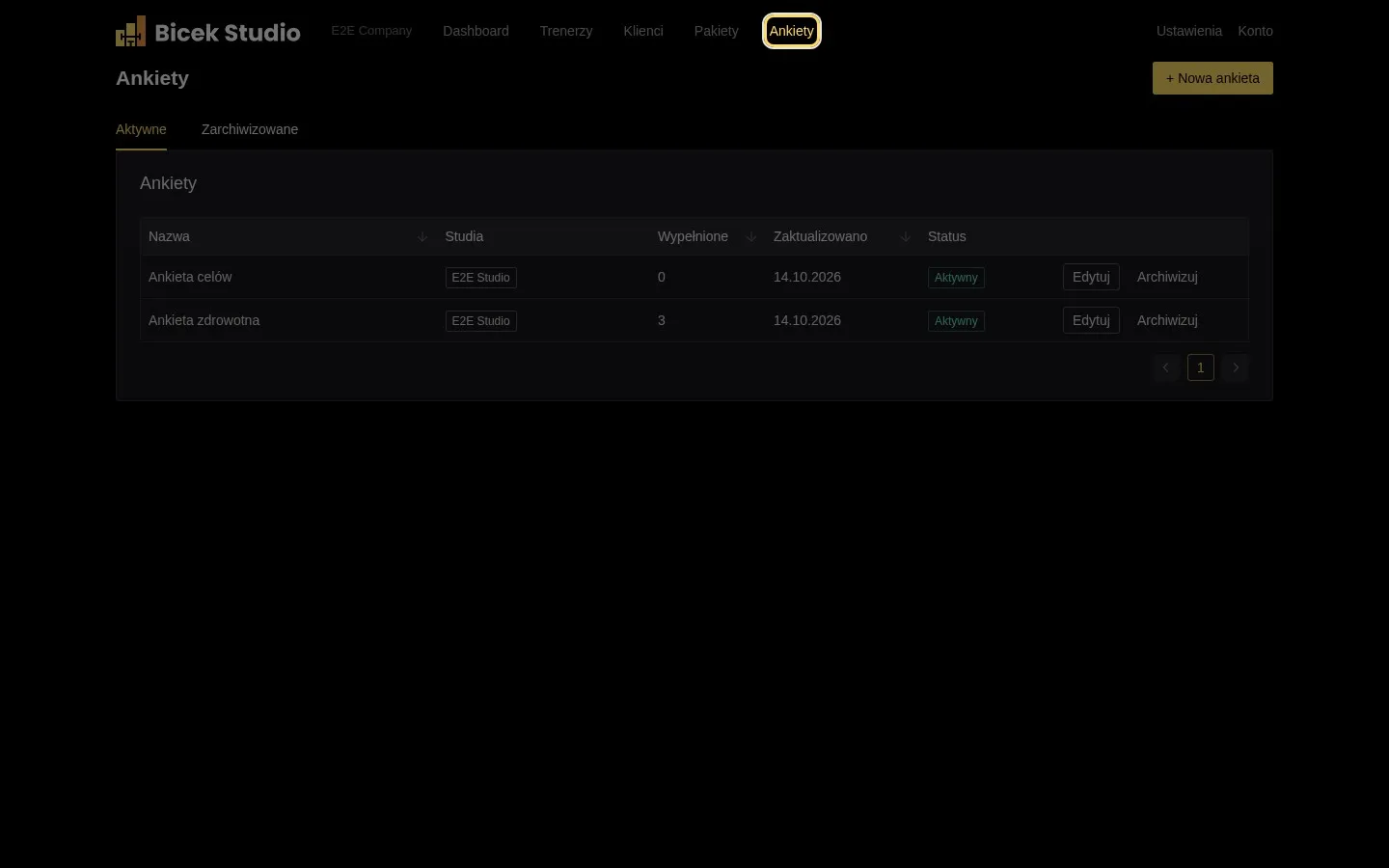
Strona „Ankiety” jest dostępna w górnym pasku nawigacyjnym po wybraniu „Ankiety”. W jednym miejscu zbiera aktywne formularze, szkice i ankiety zarchiwizowane. Przy każdej pozycji zobaczysz przypisane studia, liczbę wypełnień, datę ostatniej zmiany i status. Kliknięcie ankiety otwiera listę jej wypełnień.
Twórz ankiety dla zespołu
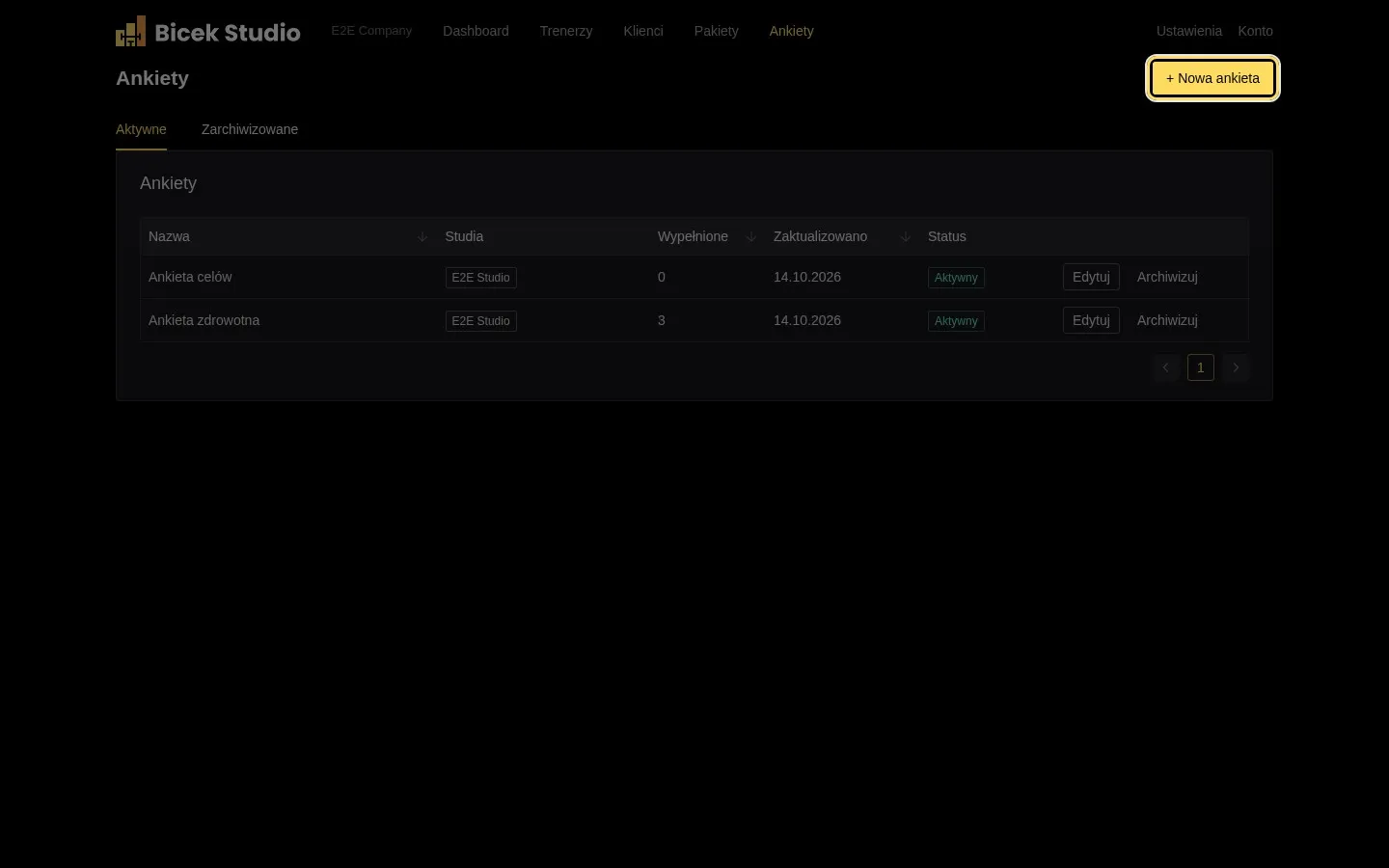
Ankieta jest wspólnym wzorem pytań dla trenerów. Pomaga zbierać te same informacje podczas pierwszej rozmowy z klientem, kontroli postępów lub wywiadu zdrowotnego.
Aby utworzyć nową ankietę:
- Na stronie „Ankiety” kliknij „+ Nowa ankieta”.
- Wpisz nazwę, po której trenerzy rozpoznają formularz.
- Dodaj przynajmniej jedno pytanie i określ studia, w których ankieta ma być dostępna.
- Kliknij „Zapisz”.
Zdefiniuj pytania
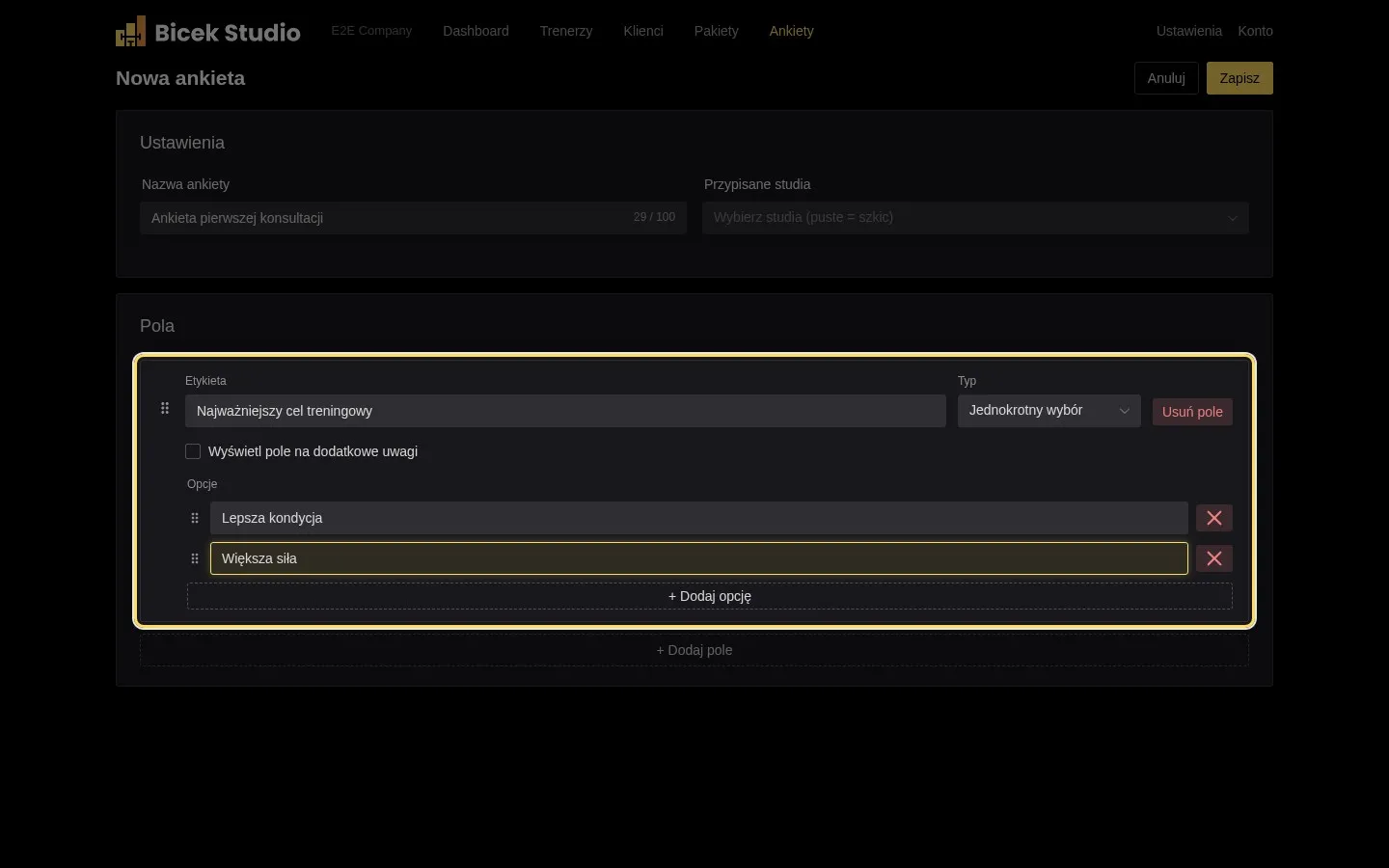
Edytor pozwala ułożyć formularz pod konkretną rozmowę z klientem. Pola możesz przeciągać, aby zmienić kolejność, oraz usuwać, gdy nie są już potrzebne.
- Tekst i długi tekst — sprawdzają się przy otwartych odpowiedziach, np. opisie trybu życia lub ograniczeń.
- Jednokrotny i wielokrotny wybór — porządkują odpowiedzi na pytania o cele, sprzęt albo preferencje.
- Liczba, tak/nie i data — ułatwiają zebranie danych, które trener może szybko porównać.
- Dodatkowe uwagi — przy każdym pytaniu możesz włączyć osobne pole na komentarz klienta.
Udostępniaj ankiety trenerom
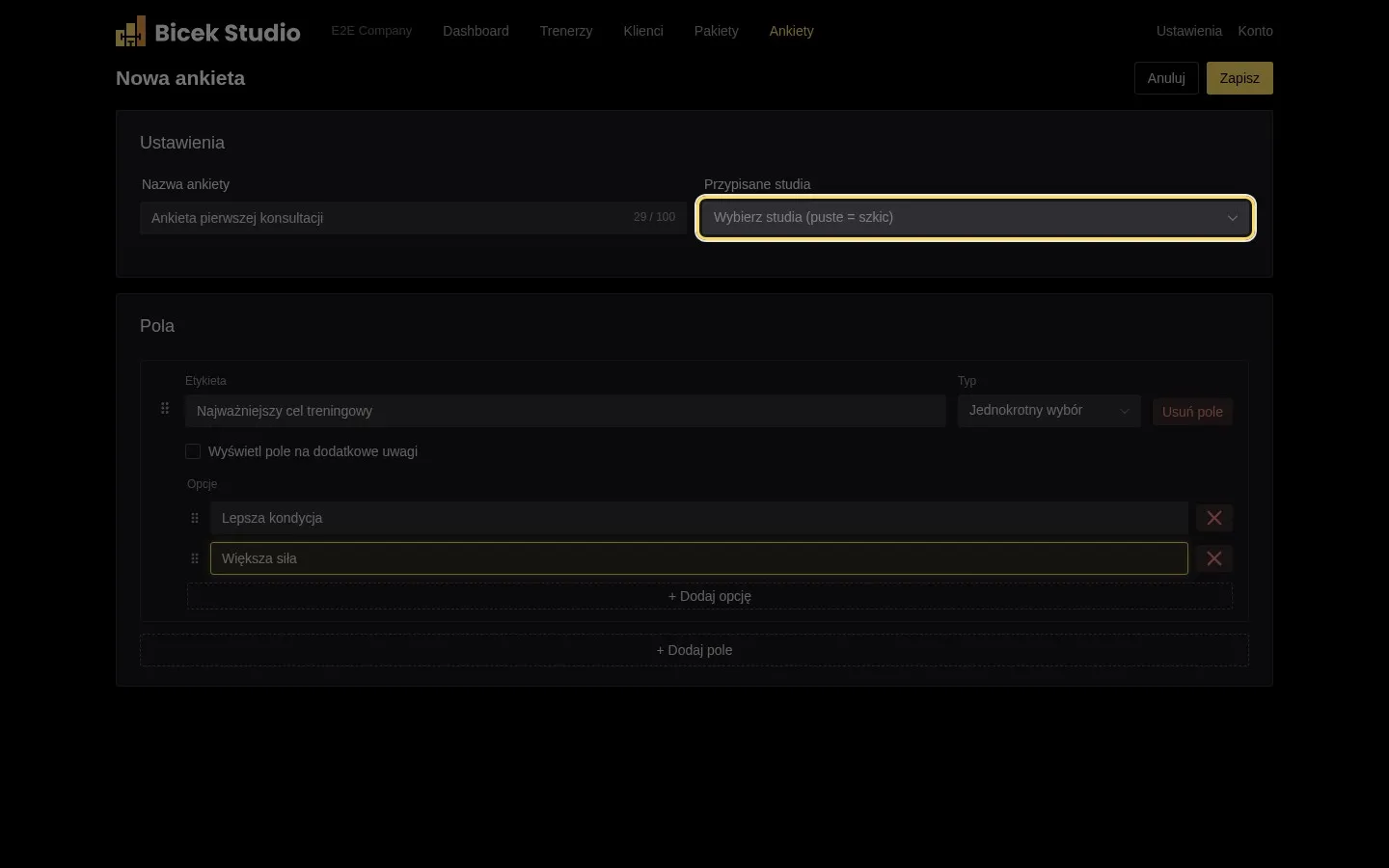
Pole „Przypisane studia” decyduje, w których studiach trenerzy znajdą ankietę na profilu klienta.
- W edytorze otwórz „Przypisane studia”.
- Wybierz jedno lub więcej studiów.
- Zapisz ankietę, aby nadać jej status „Aktywny”.
Sprawdzaj, kto wypełnił ankietę
-
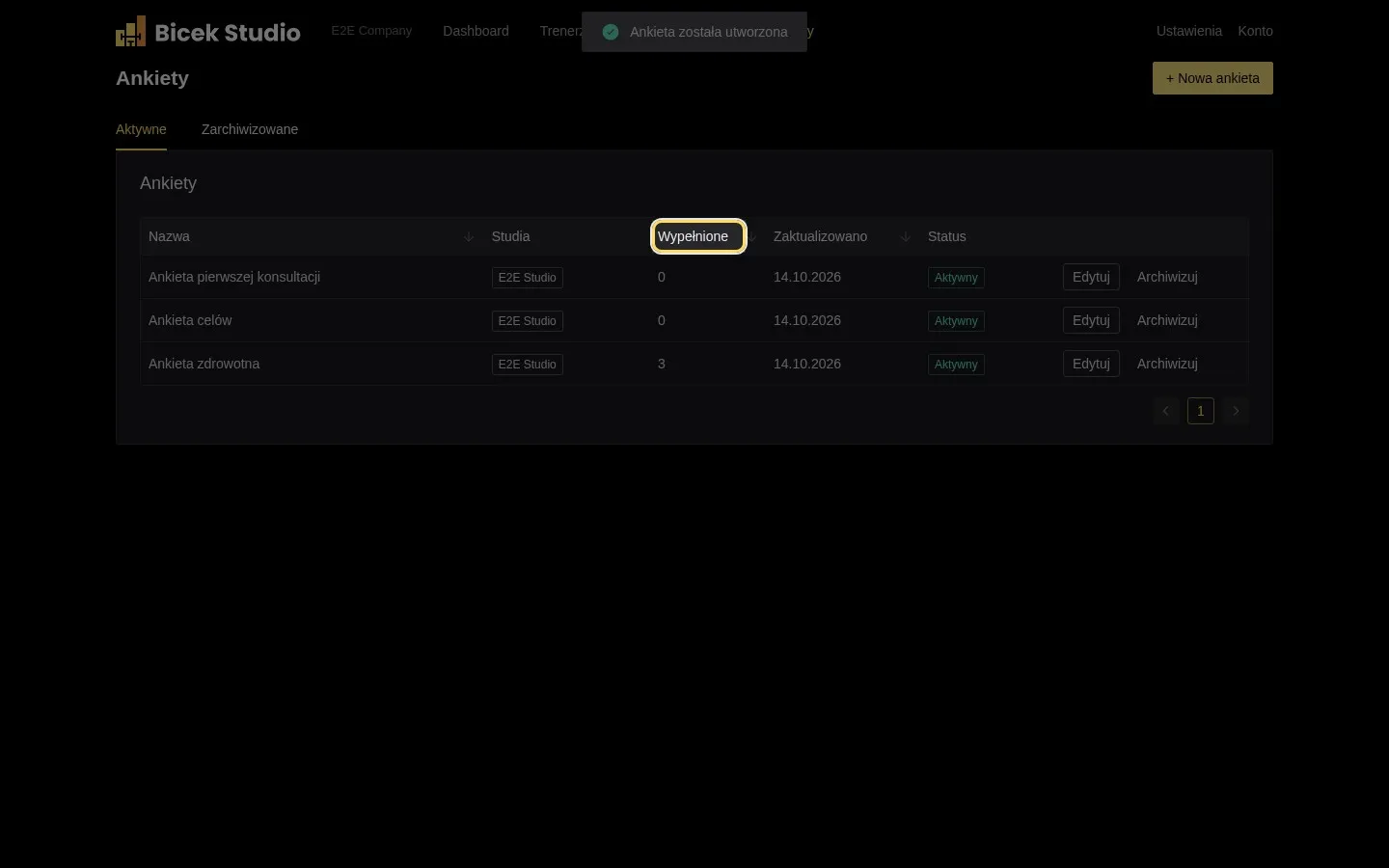
Kolumna „Wypełnione” pokazuje, ile razy trenerzy zapisali daną ankietę dla klientów. Kliknij wiersz ankiety, aby otworzyć listę jej wypełnień.
-
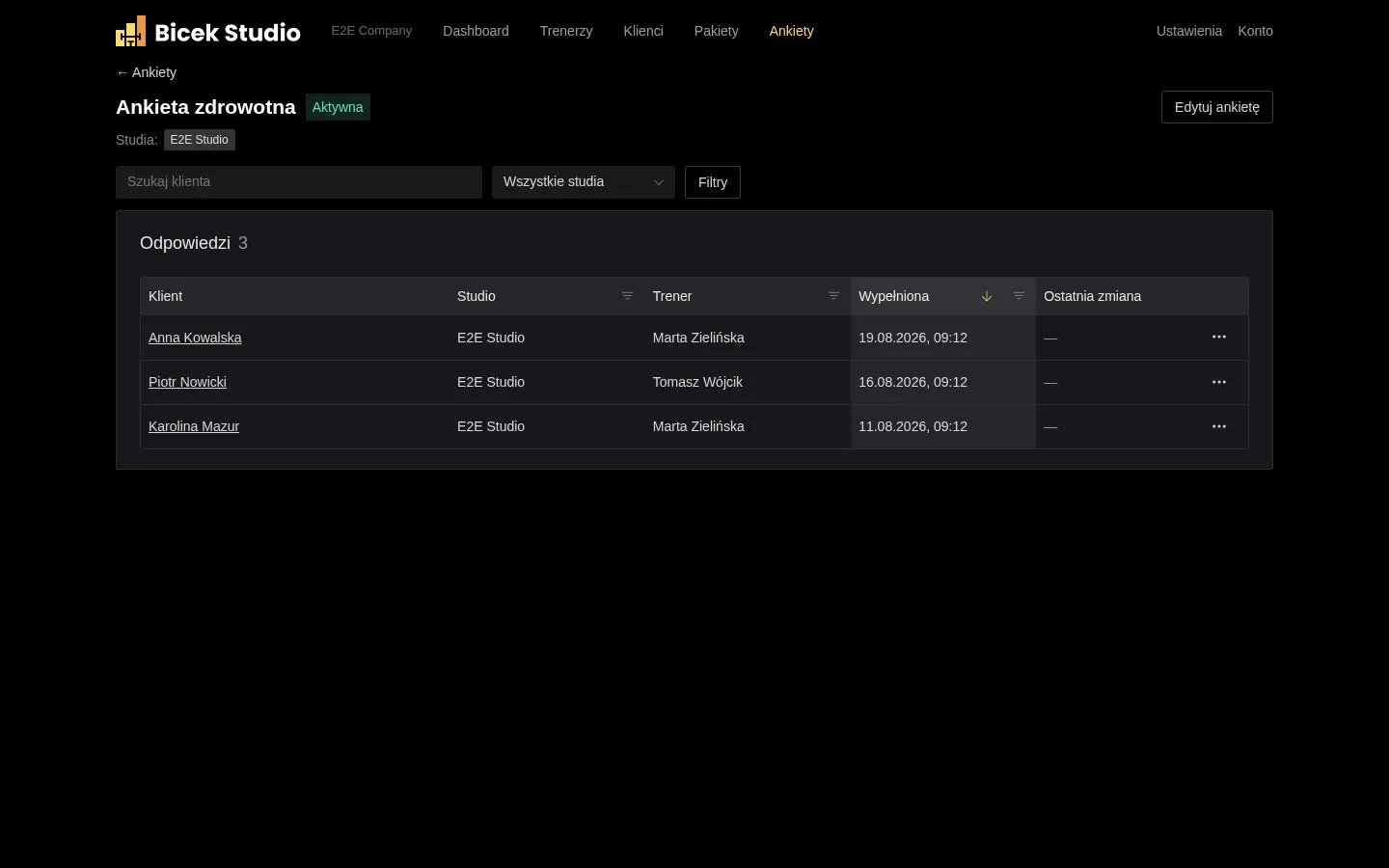
Lista pokazuje klienta, studio, trenera i datę wypełnienia. Zawęź ją wyszukiwarką klientów, wyborem studia albo przyciskiem „Filtry”, w którym wybierzesz trenera i zakres dat. Zakres dat ustawisz też ikoną filtra w kolumnie „Wypełniona”. Kliknij imię i nazwisko klienta, aby przejść do jego karty.
-
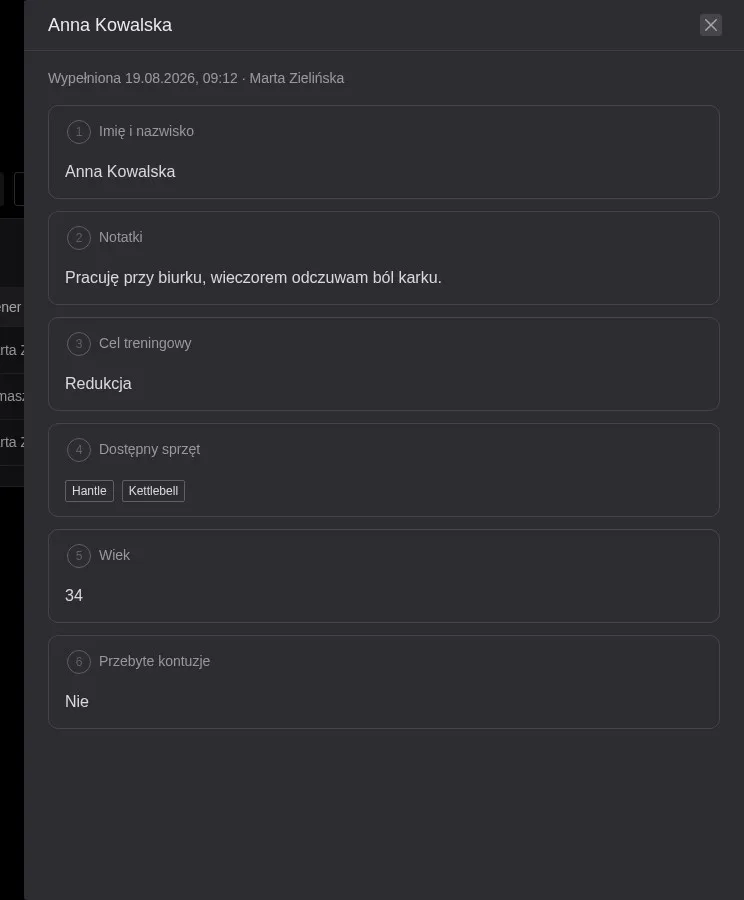
Kliknij wiersz lub ikonę z trzema kropkami, aby przeczytać odpowiedzi klienta.
Edytuj, archiwizuj i przywracaj ankiety
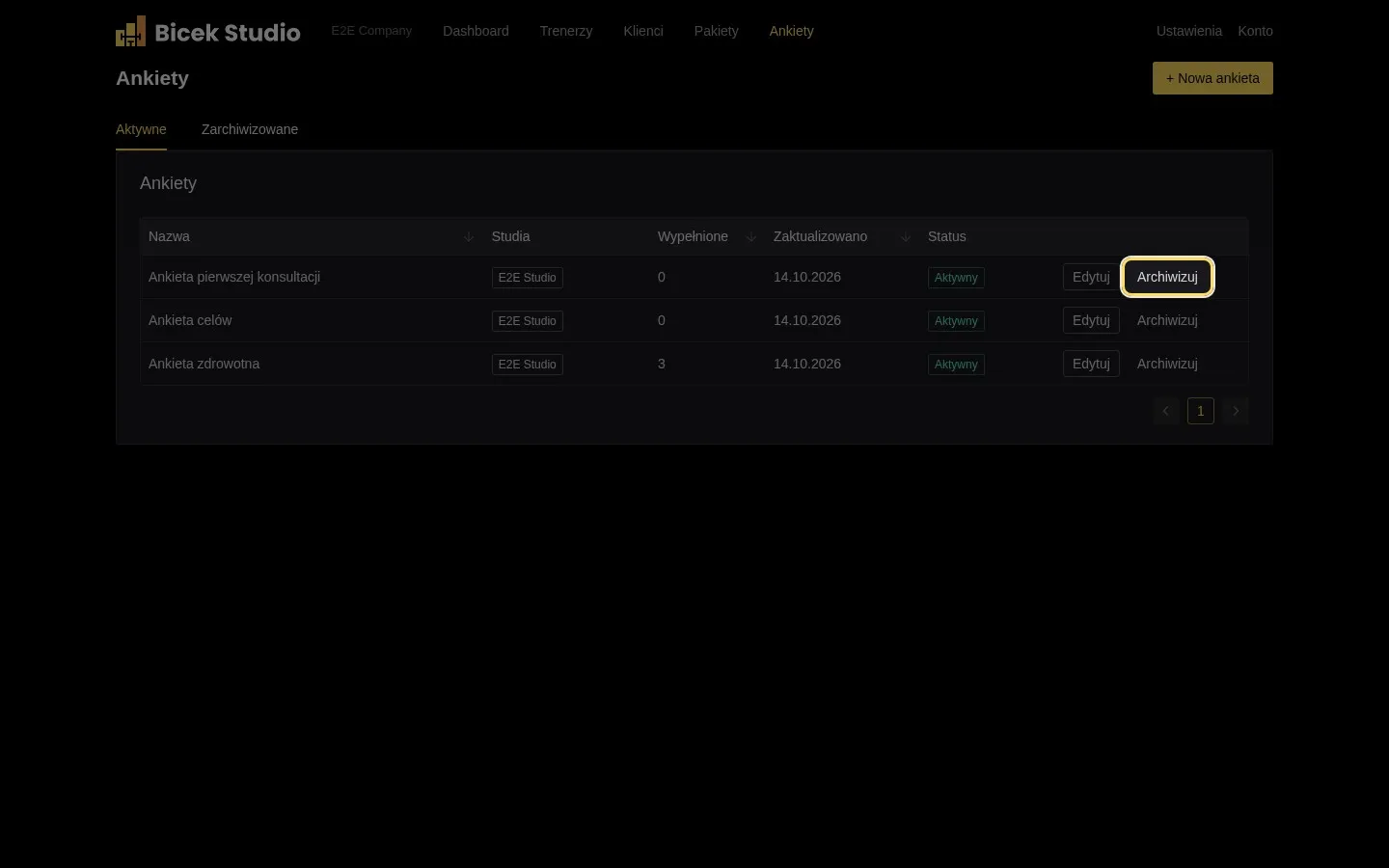
Z listy możesz otworzyć ankietę, poprawić jej pytania albo czasowo wycofać ją z użycia bez tracenia formularza.
- Wybierz „Edytuj” przy ankiecie albo kliknij „Edytuj ankietę” na liście jej wypełnień, aby otworzyć edytor.
- Zmień nazwę, pytania albo przypisane studia i zapisz zmiany.
- Wybierz „Archiwizuj”, gdy trenerzy nie powinni już widzieć ankiety.
Nie znalazłeś odpowiedzi?
Jeśli nie opisaliśmy tego, czego szukasz, napisz do nas — chętnie pomożemy.